用户注册
使用远骁GEO系统,需要先注册一个账号。注册完成后,你可以通过手机号+密码或手机号+验证码两种方式登录。如果忘记密码,也可以通过手机验证码自助重置。以下将详细介绍这三个操作流程。
一、注册流程
注册需要准备一个中国大陆手机号,用于接收验证码和后续登录。注册成功后系统会自动登录并跳转到首页。
操作步骤:
第一步:进入注册页面
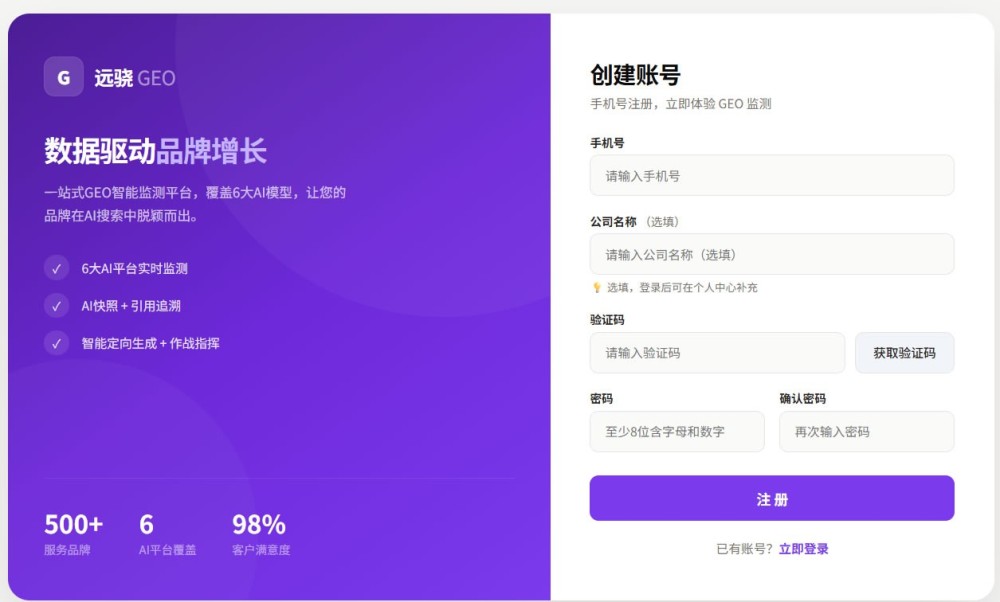
访问远骁GEO网站首页,点击右上角的“注册”按钮,进入注册页面。
📸 截图1:注册页面完整截图
第二步:填写手机号
在“手机号”输入框中填写你的中国大陆手机号(11位数字,以1开头)。
第三步:获取验证码
点击“获取验证码”按钮,系统会向你的手机号发送一条6位数字的短信验证码。验证码有效期为5分钟。
⏱️ 注意:如果60秒内未收到短信,可以点击“重新获取”。每个手机号每天最多获取5次验证码,请勿频繁操作。
第四步:输入验证码
将收到的6位数字验证码填入“验证码”输入框。
第五步:设置密码
在“密码”和“确认密码”输入框中设置登录密码。密码长度至少8位,且必须同时包含字母和数字(例如:geo2026abc)。
💡 建议使用大小写字母+数字+特殊符号的组合,提高账户安全性。
第六步:填写公司名称(选填)
公司名称不是必填项,你可以先跳过。登录后可以在“个人资料”页面补充。
💡 建议填写真实公司名称,后续发票开具和账号管理会更方便。
第七步:提交注册
点击“注册”按钮,系统验证手机号、验证码和密码的合法性。验证通过后,账号即创建成功,系统会自动登录并跳转到首页。
⚠️ 注册常见问题:
• 收不到验证码:请检查手机号是否填写正确,查看手机是否开启了短信拦截功能。如果仍未收到,请等待60秒后点击“重新获取”。
• 手机号已注册:如果提示“该手机号已注册”,说明该号码已经注册过账号。请直接使用该手机号登录,或通过“忘记密码”重置密码。
• 密码不符合要求:请确保密码长度≥8位,且同时包含字母和数字。
二、登录流程
注册成功后,你可以通过两种方式登录系统:密码登录或短信验证码登录。
方式一:密码登录
操作步骤:
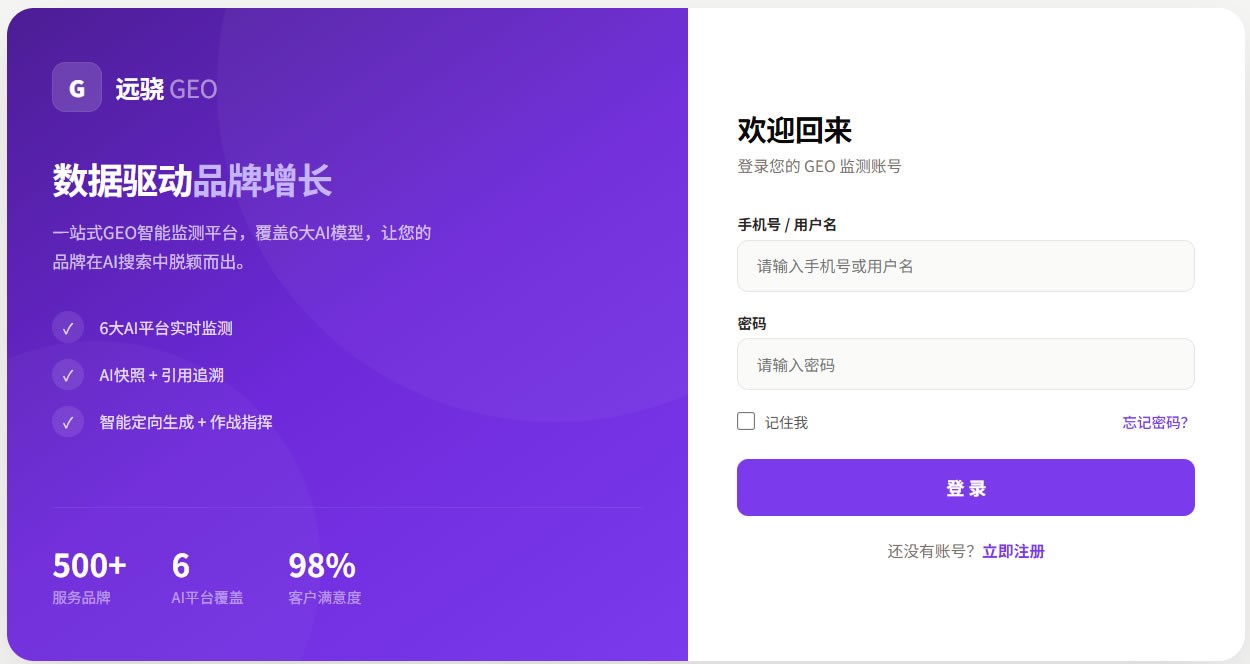
① 访问远骁GEO网站,点击右上角“登录”按钮进入登录页面。
② 在“手机号/用户名”输入框中填写你的注册手机号。
③ 在“密码”输入框中填写你设置的密码。
④ 点击“登录”按钮,验证通过后进入系统首页。
📸 截图3:登录页面完整截图
方式二:短信验证码登录
操作步骤:
① 进入登录页面,选择“短信验证码登录”方式。
② 填写注册手机号,点击“获取验证码”。
③ 输入收到的6位短信验证码。
④ 点击“登录”按钮,验证通过后进入系统首页。
⚠️ 登录注意事项:
• 登录失败:如果连续5次输入错误密码,系统会锁定该账号15分钟,请稍后再试。
• 用户名/手机号:登录时可以使用注册手机号或用户名(手机号即为默认用户名)。
• 记住我:勾选“记住我”后,浏览器会保存登录状态,下次访问无需重新登录(建议在私人电脑使用)。
三、忘记密码
如果你忘记了登录密码,可以通过绑定的手机号自助重置密码。重置密码需要验证手机号,因此请确保你仍然可以接收短信验证码。
操作步骤:
第一步:进入忘记密码页面
在登录页面点击“忘记密码”链接,进入密码重置流程。
📸 截图4:忘记密码页面截图
第二步:验证手机号
在“手机号”输入框中填写你的注册手机号,点击“获取验证码”,系统会向你发送一条6位数字的验证码。
第三步:验证验证码
将收到的6位数字验证码填入“验证码”输入框,点击“验证”按钮。
⏱️ 注意:验证码有效期为5分钟。如果连续输错5次验证码,系统会锁定该手机号15分钟,请谨慎操作。
第四步:重置密码
验证通过后,进入“重置密码”页面。在“新密码”和“确认密码”输入框中设置新的登录密码(要求同注册:≥8位,含字母和数字)。点击“重置密码”按钮完成密码修改。
📸 截图5:重置密码页面截图
💡 重置密码后:
密码重置成功后,系统会提示“密码重置成功”,并自动跳转到登录页面。请使用新密码登录系统。为确保账户安全,建议定期更换密码(建议每90天更换一次)。
四、常见问题
Q1:注册时收不到验证码怎么办?
A:请检查手机号是否填写正确,查看手机是否开启了短信拦截功能。如仍未收到,请等待60秒后点击“重新获取”。如果多次尝试仍收不到,请联系客服处理。
Q2:手机号已注册,但我忘了密码怎么办?
A:在登录页面点击“忘记密码”,通过手机验证码重置密码即可。
Q3:我可以更换绑定的手机号吗?
A:目前系统暂不支持在线更换手机号,如有需要请联系客服处理。
Q4:登录时提示“尝试次数过多,请15分钟后重试”怎么办?
A:这是系统的安全保护机制,连续5次登录失败会触发该锁定。请等待15分钟后重新尝试,或通过“忘记密码”重置密码。
Q5:注册时填写的公司名称可以修改吗?
A:可以。登录系统后,点击右上角用户头像 → “个人资料”,在“公司名称”输入框中修改并保存即可。
💡 完成注册后
登录系统后,第一件事是配置品牌和关键词。
→ 查看“品牌与关键词配置”了解详细操作