快照查看页面
📍 打开路径
登录系统 → 顶部导航「GEO监测效果」 → 快照查看
“快照查看”页面帮助你查看品牌关键词在AI中的历史回答原文。与“数据总览”看整体指标、“AI排名透视”看排名分布不同,本页面聚焦于“AI具体说了什么”——你可以按关键词、AI模型、推荐状态筛选,找到特定时间点的AI回答原文,并查看完整的引用来源和情感分析。这对复盘优化效果、取证AI对品牌的评价非常有价值。
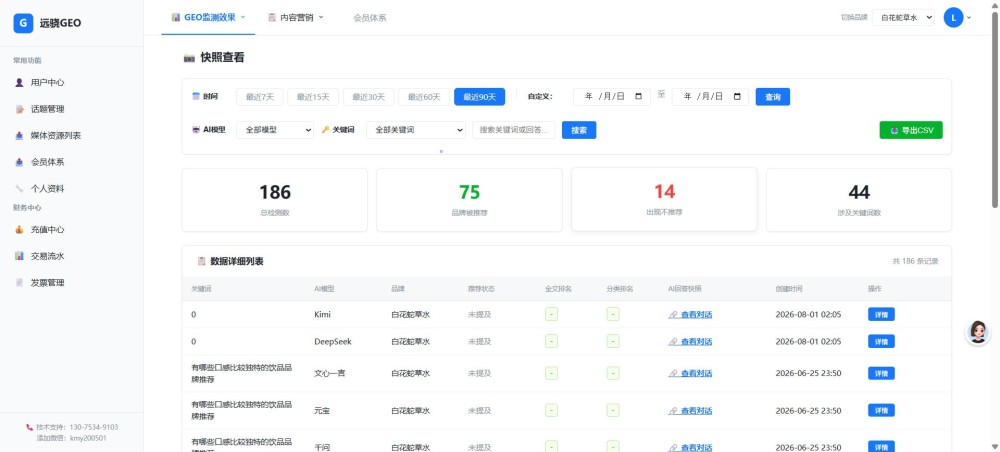
📸 下图是“快照查看”页面的完整截图,展示了筛选栏、KPI卡片、数据表格和操作按钮。
一、这个页面能做什么?
📸 查看AI回答原文
页面以表格形式列出每条AI检测记录,包含关键词、AI模型、推荐状态、排名和创建时间。点击“详情”按钮,可以查看完整的AI回答原文、引用来源和情感分析。
🔍 多维度筛选
支持按时间范围、AI模型、关键词、推荐状态进行筛选,快速定位你想要查看的历史记录。
📊 快速统计
页面顶部的四个KPI卡片展示总检测数、品牌被推荐、出现不推荐和涉及关键词数,让你对当前筛选条件下的数据概况一目了然。
📥 导出数据
点击“导出CSV”按钮,将当前筛选条件下的所有快照记录导出为CSV文件,方便离线分析或归档。
🔗 查看原始对话
表格中的“AI回答快照”列提供AI对话的原始分享链接(如有),点击链接可以直接跳转到AI平台查看完整的原始对话。
二、操作路径详解
下面按页面区域逐一介绍每个部分的功能和操作方法。
🔍 区域一:筛选栏
📍 位置:页面顶部
功能说明:
筛选快照数据的时间范围、AI模型、关键词和推荐状态。
操作方式:
• 时间范围:点击“7天”“15天”“30天”“60天”“90天”按钮快速切换,或使用日期选择器自定义范围。
• AI模型:下拉框选择特定AI模型,只显示该模型的快照记录。
• 关键词:下拉框选择特定关键词,只显示该关键词的快照记录。
• 搜索框:输入关键词或AI回答内容进行搜索,支持模糊匹配。
• 状态筛选:点击KPI卡片(总检测数、品牌被推荐、出现不推荐),可以快速筛选对应状态的记录。
📊 区域二:KPI指标卡片(可点击筛选)
📍 位置:筛选栏下方,四个卡片横向排列
功能说明:
• 总检测数:当前筛选条件下的所有AI检测记录总数。点击卡片可清除状态筛选,显示全部记录。
• 品牌被推荐:推荐状态为“出现且推荐”的记录数。点击卡片可筛选显示“出现且推荐”的记录。
• 出现不推荐:推荐状态为“出现但不推荐”的记录数。点击卡片可筛选显示“出现但不推荐”的记录。
• 涉及关键词数:当前筛选条件下涉及的不同关键词数量。点击卡片可清除状态筛选,显示全部记录。
📋 区域三:快照数据表格
📍 位置:KPI卡片下方
功能说明:
表格列出所有符合条件的快照记录,包含以下字段:
• 关键词:被检测的关键词。
• AI模型:检测来自哪个AI平台。
• 品牌:关联的品牌名称。
• 推荐状态:出现且推荐(绿色) / 出现但不推荐(橙色) / 未出现(灰色)。
• 全文排名:品牌在该回答中的全文排名(TOP1/TOP3/TOP10/—)。
• 分类排名:品牌在该回答中的分类排名(TOP1/TOP3/—)。
• AI回答快照:点击“查看对话”链接,可以跳转到AI平台查看原始对话。
• 创建时间:检测记录的时间。
• 操作:点击“详情”按钮,弹出完整的快照详情弹窗。
🔍 区域四:快照详情弹窗
📍 位置:点击表格中任意记录的“详情”按钮后弹出
功能说明:
快照详情弹窗展示了单条检测记录的完整信息,分为以下几个部分:
基本信息区:
• 关键词提问:本次检测使用的关键词。
• AI模型:检测来源的AI平台名称。
• 品牌推荐状态:出现且推荐 / 出现但不推荐 / 未出现。
• 全文最高排名:该记录中的全文排名(TOP1/TOP3/TOP10/—)。
• 分类最高排名:该记录中的分类排名(TOP1/TOP3/—)。
情感分析区:
• 正向情感分析:如果AI回答中包含对品牌的正面评价,显示情感分值和核心关键词。
• 负向情感分析:如果AI回答中包含对品牌的负面评价,显示情感分值和核心关键词。
AI回答原文区:
• 展示完整的AI回答原文,可滚动查看。
• 这是“快照”功能最核心的价值——看到AI当时到底是怎么回答的。
引用来源区:
• 列出该AI回答引用的所有外部链接及所属平台。
• 点击链接可跳转查看原文。
其他信息:
• 对话分享链接:AI对话的原始链接(如有),点击可直接跳转查看。
• 创建时间:检测记录的时间。
🔗 区域五:多关键词快照模式
📍 位置:顶部导航“快照查看”下拉菜单中可选择“多关键词”模式
功能说明:
• 多关键词快照模式支持一次性查看多个关键词的AI回答快照。
• 在URL中通过`keyword=`参数传入多个关键词(逗号分隔),例如`snapshot_multi?keyword=关键词1,关键词2,关键词3`。
• 页面会显示所有关键词的AI回答记录,方便横向对比不同关键词的表现。
• 表格中新增“竞品”列,显示该条记录中出现的竞品品牌(如有)。
• 点击“详情”按钮,同样可以查看完整的AI回答原文、引用来源和情感分析。
💡 使用建议:多关键词模式适合查看一组相关关键词的AI回答对比,例如查看“矿泉水品牌”“优质矿泉水”“矿泉水推荐”三个关键词,了解AI在不同问法下对品牌的描述差异。
三、可点击交互汇总
以下页面元素支持点击查看详情或执行操作(图中以红色标注):
● KPI卡片:点击“品牌被推荐”或“出现不推荐”卡片 → 筛选显示对应状态的记录
● “查看对话”链接:点击链接 → 跳转到AI平台查看原始对话
● “详情”按钮:点击按钮 → 弹出快照详情弹窗,查看完整AI回答原文、引用来源和情感分析
四、常见操作场景
场景一:我想查看某个关键词在AI中的完整回答原文
① 在顶部筛选栏的“关键词”下拉框中,选择你要查看的关键词。
② 在数据表格中找到目标记录。
③ 点击该行右侧的“详情”按钮。
④ 在弹窗中查看完整的AI回答原文、引用来源和情感分析。
场景二:我想查看所有“出现但不推荐”的记录,分析为什么不被推荐
① 点击KPI卡片中的“出现不推荐”卡片。
② 页面自动筛选,只显示“出现但不推荐”状态的记录。
③ 逐一查看这些记录,分析AI为什么不推荐品牌(是内容质量问题?还是品牌形象问题?)。
④ 根据分析结果,在“策略写作工作台”中生成针对性的优化内容。
场景三:我想查看AI引用了哪些来源来回答某个关键词
① 在数据表格中找到目标关键词的记录。
② 点击“详情”按钮。
③ 在弹窗的“引用来源”区域,查看AI回答引用的所有外部链接。
④ 点击链接可跳转查看原文,了解哪些内容被AI作为信息来源。
场景四:我想对比多个关键词的AI回答
① 点击顶部导航“快照查看”下拉菜单,选择“多关键词”模式。
② 在URL中添加`keyword=`参数,传入多个关键词(逗号分隔)。
③ 页面显示所有关键词的AI回答记录,方便横向对比。
④ 通过对比,了解AI在不同关键词问法下对品牌描述的一致性。
五、常见问题
Q1:快照数据和“数据总览”的数据有什么区别?
两者数据源相同,但视角不同。“数据总览”看整体指标和趋势(KPI、图表);“快照查看”看具体每一条AI回答记录,可以查看AI回答原文。快照是“明细”,数据总览是“汇总”。
Q2:为什么有些记录没有“查看对话”链接?
并非所有AI平台都提供对话分享链接功能。对于不支持分享链接的平台,该列为空。但“详情”弹窗中仍然可以查看完整的AI回答原文。
Q3:快照数据保留多久?
系统会持续保留历史检测记录。你可以在筛选栏中选择“90天”查看较长时间范围内的数据。如需查看更早期的数据,请调整时间范围或联系技术支持。
Q4:多关键词模式和单关键词模式有什么区别?
单关键词模式聚焦一个关键词,适合深度分析。多关键词模式同时查看多个关键词的记录,适合横向对比。多关键词模式还额外显示“竞品”列,方便了解竞品在不同关键词下的表现。
了解更多
快照查看帮你看到AI回答原文。想一键生成品牌AI可见性报告?
→ 查看“数据报告”详细手册