引用源追溯页面
📍 打开路径
登录系统 → 顶部导航「GEO监测效果」 → 引用源追溯
“引用源追溯”页面帮助你追踪AI在回答中引用了哪些外部链接。当AI回答问题时,它会引用网络上的文章作为信息来源。本页面以URL为单位,展示每个来源被引用的次数、被哪个AI模型引用、关联哪些关键词——让你清楚知道哪些内容正在被AI使用,以及它们来自哪些平台。
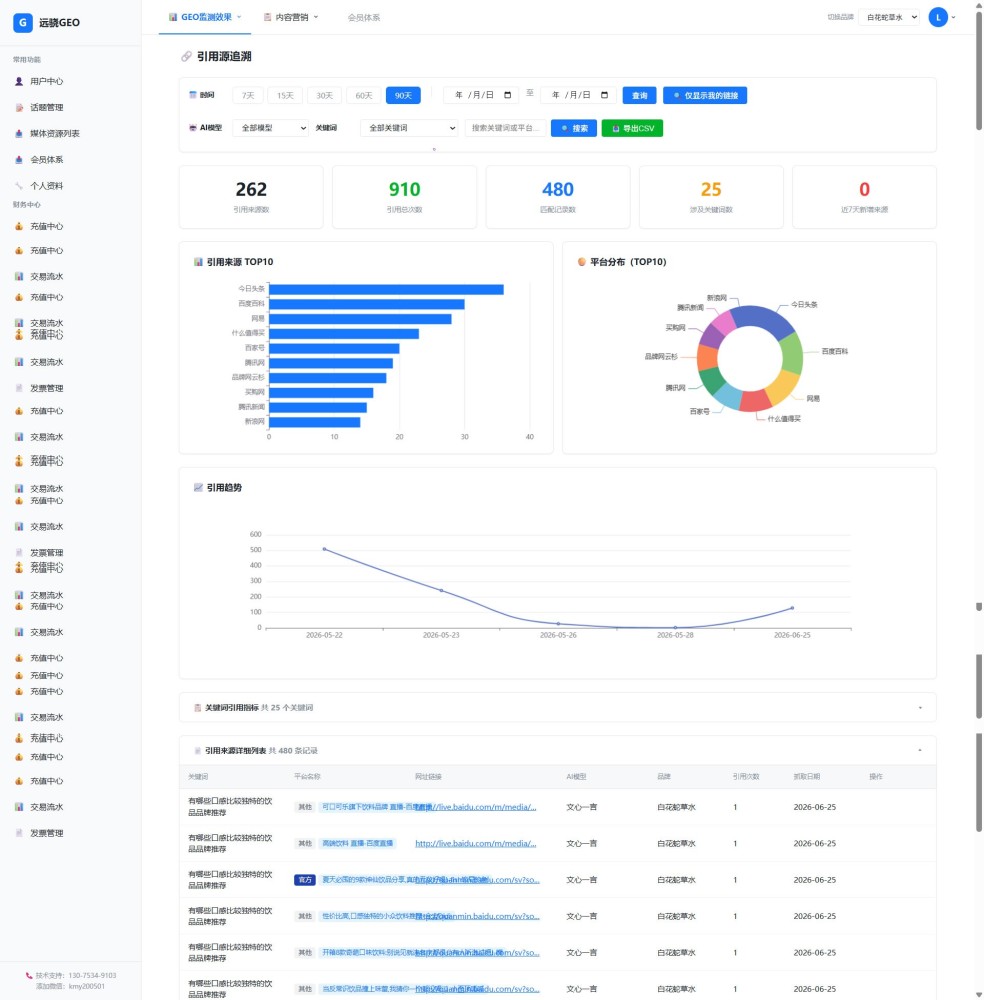
📸 下图是“引用源追溯”页面的完整截图,展示了筛选栏、KPI卡片、图表区和来源列表。
一、这个页面能做什么?
🔗 查看引用概况
页面顶部的五个KPI卡片展示引用来源总数、引用总次数、匹配记录数、涉及关键词数和近7天新增来源,快速了解整体引用情况。
📊 查看引用分布
图表展示引用来源TOP10、平台分布和引用趋势,帮你识别哪些平台和来源贡献了最多的AI引用。
🏷️ 查看关键词引用指标
折叠面板展示每个关键词被引用的次数和涉及平台数,了解哪些关键词带来了最多的引用。
📋 查看来源明细
以URL为单位列出所有引用来源,显示每个来源的平台名称、AI模型、引用次数和抓取日期。点击“分析”按钮,可以查看该链接的引用趋势、关键词分布和AI回答片段。
⭐ 我的链接高亮
开启“仅显示我的链接”功能后,系统会高亮显示你提交过的链接(橙色背景+圆点标记),方便追踪你自己的内容是否被AI引用。
二、操作路径详解
下面按页面区域逐一介绍每个部分的功能和操作方法。
🔍 区域一:筛选栏
📍 位置:页面顶部
功能说明:
筛选引用来源数据的时间范围、AI模型、关键词和品牌。
操作方式:
• 时间范围:点击“7天”“15天”“30天”“60天”“90天”按钮快速切换,或使用日期选择器自定义范围。
• AI模型:下拉框选择特定AI模型,只显示该模型的引用来源。
• 关键词:下拉框选择特定关键词,只显示与该关键词相关的引用来源。
• 搜索框:输入关键词或平台名称进行搜索,支持模糊匹配。
• “仅显示我的链接”开关:点击后,只显示你提交过的链接(橙色背景高亮),方便追踪自有内容的引用情况。
📊 区域二:KPI指标卡片
📍 位置:筛选栏下方,五个卡片横向排列
功能说明:
• 引用来源数:系统发现的不同引用来源的URL数量(去重统计)。
• 引用总次数:所有来源被AI引用的总次数(同一来源可能被多次引用)。
• 匹配记录数:与你的品牌/关键词匹配的引用条目总数。
• 涉及关键词数:所有引用记录中涉及的不同关键词数量。
• 近7天新增来源:最近7天内新出现的引用来源数量,反映最新引用动态。
📈 区域三:图表区
📍 位置:KPI卡片下方,两个图表并排
图表一:引用来源TOP10
• 位置:左侧
• 展示内容:引用次数最多的10个来源(URL),按引用数量从高到低排序。
• 用途:识别哪些文章或网站被AI引用最多,是高价值引用来源。
图表二:平台分布
• 位置:右侧
• 展示内容:引用来源涉及的平台分布饼图(如知乎、小红书、百家号、政府官网等)。
• 用途:了解引用来源主要集中在哪些平台,判断哪些渠道的内容更容易被AI引用。
图表三:引用趋势(位于图表区下方)
• 位置:两个图表下方,单独一行占满宽度
• 展示内容:每日引用数量的变化趋势折线图。
• 用途:观察引用来源的增长或衰减趋势,判断内容策略的整体效果。
📋 区域四:关键词引用指标(折叠面板)
📍 位置:趋势图下方
功能说明:
• 点击面板标题可以展开或收起。
• 列表展示每个关键词的“引用次数”和“出现平台数”。点击关键词名称,可以筛选来源列表,只显示与该关键词相关的引用来源。
• 支持分页浏览,每页显示10个关键词。
📄 区域五:引用来源详细列表(折叠面板)
📍 位置:关键词引用指标面板下方
功能说明:
本列表以URL为单位展示每个引用来源的详细信息,包含以下字段:
• 关键词:触发该引用的关键词。
• 平台名称:来源所属的平台(如“知乎”“小红书”“政府官网”等),平台旁带有分类标签(官方/学术/新闻/社区/电商/官网/其他)。
• 网址链接:具体的引用来源URL,点击可跳转查看原文。
• AI模型:引用该来源的AI模型名称。
• 品牌:该引用关联的品牌。
• 引用次数:该URL被AI引用的总次数。
• 抓取日期:系统首次发现该引用的日期。
• 操作:点击“分析”按钮(仅对已提交的链接显示),可以查看该链接的引用趋势、关键词分布和AI回答片段。
平台分类标签说明:
• 官方:政府、部委、局等官方机构网站
• 学术:大学、学院、学术数据库(知网、万方等)
• 新闻:新华网、人民网、澎湃等新闻媒体
• 百科:百度百科、维基百科等
• 社区:知乎、小红书、微博、公众号等社交平台
• 电商:淘宝、京东等电商平台
• 官网:品牌官方网站
• 其他:未分类来源
“我的链接”高亮:
如果你通过“提交回链”功能提交过文章链接,当该链接出现在引用来源列表中时,整行会以橙色背景高亮,并在平台名称左侧显示橙色圆点标记,方便你快速识别自己提交的内容是否被AI引用。“我的链接”行还会显示“分析”按钮,点击可查看详细引用分析。
🔍 区域六:链接分析弹窗
📍 位置:点击引用来源列表中“我的链接”行的“分析”按钮后弹出
功能说明:
链接分析弹窗展示单个URL的完整引用分析,包含以下部分:
• 链接信息:显示完整的URL,点击可跳转查看原文。
• 总引用次数:该链接被AI引用的总次数。
• 最近引用:最近一次被AI引用的时间。
• 关键词分布:引用该链接的所有关键词及其引用次数,了解哪些关键词带来了最多的引用。
• 引用趋势:该链接被引用的时间趋势图,观察引用热度变化。
• 最近AI回答片段:AI引用该链接时生成的回答片段(最多3条),包含关键词、时间和回答预览。
三、可点击交互汇总
以下页面元素支持点击查看详情或执行操作(图中以红色标注):
● 关键词引用指标:点击关键词名称 → 筛选来源列表,只显示与该关键词相关的引用来源
● “我的链接”分析按钮:点击“分析”按钮 → 弹出该链接的完整引用分析弹窗
四、常见操作场景
场景一:我想查看我提交的文章有没有被AI引用
① 在筛选栏点击“仅显示我的链接”开关。
② 页面刷新后,只显示你提交过的链接。
③ 查看列表中的“引用次数”列,如果大于0,说明你的文章已被AI引用。
④ 点击“分析”按钮,可以查看该链接被引用的详细分析。
场景二:我想知道哪些平台的内容最容易被AI引用
① 查看“平台分布”饼图,了解各平台的引用占比。
② 查看“引用来源TOP10”柱状图,了解哪些具体来源被引用最多。
③ 在来源明细列表中,观察平台标签的分布,判断哪些平台更容易被AI引用。
场景三:我想了解某个关键词带来了哪些引用来源
① 在“关键词引用指标”面板中,找到目标关键词。
② 点击关键词名称,页面自动筛选来源列表,只显示与该关键词相关的引用来源。
③ 查看筛选后的列表,了解该关键词带来了哪些引用。
场景四:我想导出所有引用来源数据做进一步分析
① 设置好时间范围和筛选条件。
② 点击列表上方的“导出CSV”按钮。
③ 系统自动下载CSV文件,包含关键词、平台名称、网址链接、AI模型、品牌、抓取日期等字段,可用Excel打开分析。
五、常见问题
Q1:“引用来源数”和“引用总次数”有什么区别?
“引用来源数”是去重后的URL数量,同一篇文章只计1次。“引用总次数”是所有引用记录的总和,同一URL被AI引用3次就计3次。两个指标结合使用:来源数多说明覆盖广,总次数多说明某些来源被反复引用。
Q2:“我的链接”显示为橙色高亮是什么意思?
橙色高亮表示该URL是你通过“提交回链”功能提交过的文章链接。高亮显示方便你在大量引用来源中快速找到自己发布的内容,追踪它们是否被AI引用。
Q3:为什么有些来源没有“分析”按钮?
“分析”按钮仅对“我的链接”(即你提交过的链接)显示。如果你想分析某个未提交的链接,可以先通过“提交回链”功能将其提交到系统,然后返回本页面查看分析。
Q4:近7天新增来源是怎么计算的?
“近7天新增来源”统计的是最近7天内首次被系统发现并记录的引用来源URL数量,反映最新的引用动态,是衡量内容策略近期效果的重要指标。
💡 了解更多
引用源追溯帮你追踪AI引用了哪些内容。想对比竞品在AI中的表现?
→ 查看“竞品监测”详细手册