第一次使用、配置品牌及关键词
第一次登录远骁GEO系统,你首先需要完成品牌和关键词的配置。这是系统运行的起点——没有品牌和关键词,系统就无法监测AI数据。本文将引导你从零开始,完成品牌创建、关键词添加和知识库配置,让系统真正为你所用。整个过程大约需要5-10分钟。
一、登录后的初始状态
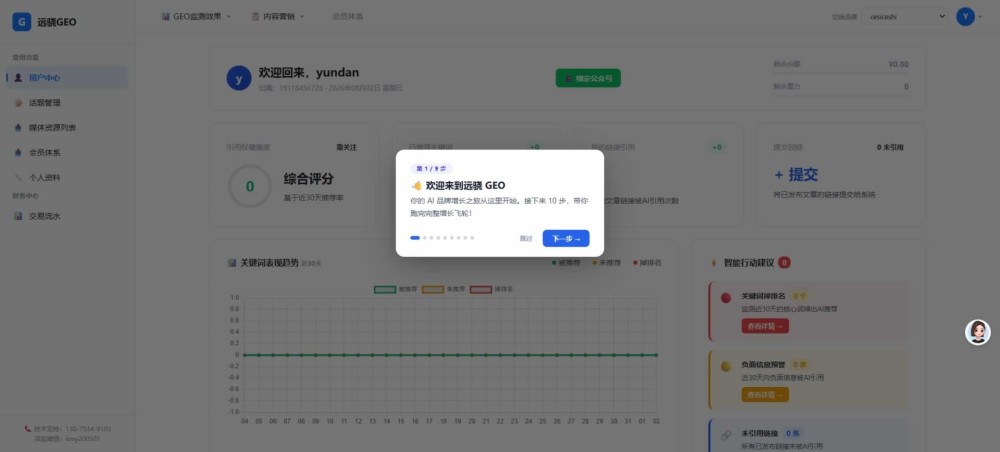
首次登录后,你会看到系统的首页(数据总览页面)。由于还没有配置任何数据,页面上的图表和卡片会显示为空状态或“暂无数据”。
⚠️ 引导提示
系统会自动检测到你还没有配置数据,在页面顶部会显示醒目的引导横幅:
• 如果没有品牌:⚠️ 首次使用:请先添加至少一个品牌,才能使用数据监测功能。
• 如果已有品牌但没有关键词:⚠️ 请先为品牌添加至少一个关键词,才能使用数据监测功能。
点击横幅中的链接,或点击左侧导航栏的“话题管理”,即可开始配置。
📸 下图是首次登录后的首页状态,顶部有引导提示横幅,主区域显示空状态。
二、创建品牌(必须)
品牌是系统中最核心的资产——所有关键词、监测数据、知识库内容都归属于某个品牌。因此,第一步需要创建你要监测的品牌。
操作步骤:
第一步:进入话题管理
在左侧导航栏中,找到并点击“话题管理”菜单项。
第二步:切换到“品牌管理”标签
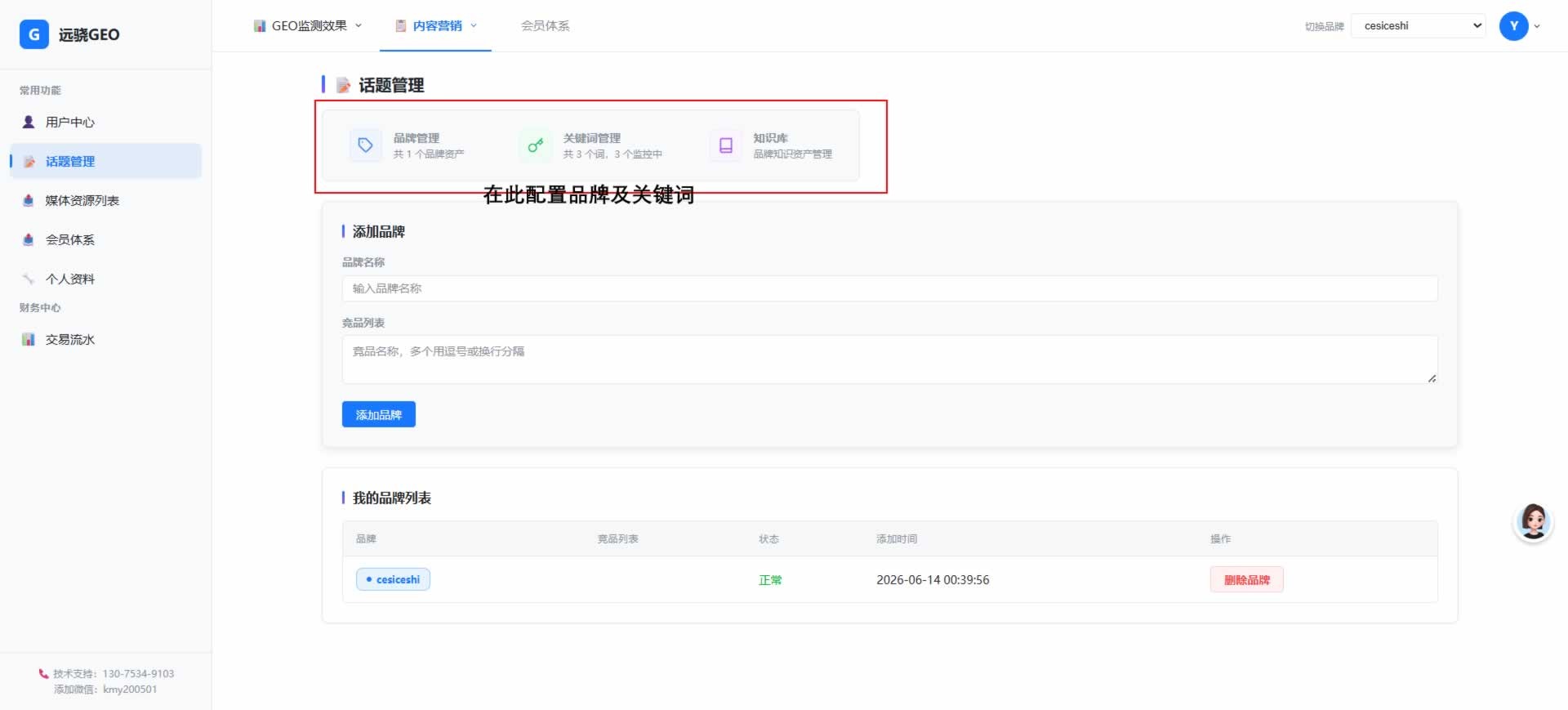
在话题管理页面顶部,有三个标签页:“品牌管理”、“关键词管理”、“知识库”。点击“品牌管理”标签,进入品牌管理界面。
📸 下图是“话题管理→品牌管理”页面,顶部有添加品牌的表单。
第三步:填写品牌信息
在“添加品牌”区域,填写以下信息:
• 品牌名称(必填):填写你要监测的品牌名称,例如“远骁科技”。
• 竞品列表(选填):输入主要竞品的名称,多个竞品用逗号或换行分隔。例如“竞品A、竞品B、竞品C”。这一步虽然不是必填,但建议填写——系统会基于竞品数据为你提供对比分析。
第四步:提交创建
点击“添加品牌”按钮,品牌即创建成功。新创建的品牌会出现在下方的品牌列表中。
✅ 完成标志:
品牌列表中出现了你刚创建的品牌名称,状态显示为“正常”。此时品牌已创建成功,可以继续添加关键词了。
三、添加关键词(必须)
关键词是系统监测的核心对象。系统会根据你添加的关键词,去各大AI模型中搜索、分析、追踪品牌的提及和推荐情况。建议从最核心的3-5个关键词开始,后续可以逐步扩充。
单个添加关键词:
操作步骤:
① 在话题管理页面,点击“关键词管理”标签。
② 在“所属品牌”下拉框中,选择刚刚创建的品牌。
③ 在“关键词”输入框中,输入你要监测的关键词,例如“远骁GEO”或“品牌AI可见性”。
④ 点击“添加关键词”按钮,关键词即添加成功。
💡 建议从品牌名称、核心产品词、行业通用词开始,例如“远骁GEO”和“GEO优化系统”。
批量添加关键词:
如果你有多个关键词需要添加,可以使用以下三种批量方式。在关键词管理页面上方,有三个卡片入口:
方式一:搜索引擎拓词
点击“搜索引擎拓词”卡片 → 选择品牌 → 输入核心词(例如“矿泉水”) → 勾选搜索引擎(百度下拉、百度相关、360、Bing、头条) → 点击“开始挖掘” → 系统自动聚合多个搜索引擎的下拉推荐词 → 勾选你需要的词 → 点击“添加选中词”。
方式二:AI智能拓词
点击“AI智能拓词”卡片 → 选择品牌 → 输入核心词 → 可选填写品牌/场景描述(帮助AI更精准地生成相关词) → 点击“开始挖掘” → 系统利用大模型生成20-30个高价值长尾词和疑问词 → 勾选你需要的词 → 点击“添加选中词”。
⚡ 注意:AI智能拓词每次消耗10算力。新用户注册时已赠送10算力,刚好可以体验一次。后续如需继续使用,可以在“充值中心”购买算力。
方式三:手动批量添加
点击“手动批量添加”卡片 → 选择品牌 → 在文本框中每行输入一个关键词(例如:
矿泉水品牌推荐
优质矿泉水有哪些
国产矿泉水排行榜) → 点击“确认添加”。
✅ 完成标志:
关键词列表中出现了你添加的关键词,状态显示为“监控中”。此时系统已经开始对这些关键词进行AI数据监测。
四、配置知识库(可选)
知识库是AI生成内容时的参考素材库。将品牌资料、产品信息、客户案例录入知识库后,AI在生成文章时会自动引用这些信息,让产出的内容更贴合品牌的真实情况。
💡 知识库不是必须的
不配置知识库,系统仍然可以正常监测AI数据、生成内容。但如果希望AI生成的文章更“懂”你的品牌,建议花几分钟录入核心信息。知识库的内容越丰富,AI生成的内容质量越高。
4.1 企业基础资料
操作步骤:
① 在话题管理页面,点击“知识库”标签。
② 在“企业基础资料”区域,点击“编辑”按钮。
③ 填写以下信息(越详细越好):
• 公司名称:公司全称
• 公司简介:公司的核心业务、成立时间、规模等
• 产品服务:主要产品线或服务内容
• 客户案例:典型的合作客户或成功案例
④ 点击“保存资料”,信息即保存成功。
4.2 知识条目
操作步骤:
① 在知识库页面,点击“添加条目”按钮。
② 输入标题(例如“公司核心优势”或“产品技术参数”)。
③ 选择分类(企业资料/产品服务/客户案例/其他)。
④ 在富文本编辑器中输入详细内容(建议300字以内,超出部分AI可能无法完整引用)。
⑤ 点击“保存条目”,条目即创建成功。
✅ 完成标志:
企业资料区域显示了你填写的内容,知识条目列表中出现了你创建的条目。此时知识库已配置完成,后续AI生成内容时会自动引用。
五、验证配置是否成功
完成品牌和关键词配置后,回到首页确认系统已正常开始工作。
操作步骤:
① 点击左上角Logo或左侧导航栏顶部的“用户中心”,回到首页。
② 页面顶部的引导提示横幅应该已经消失。
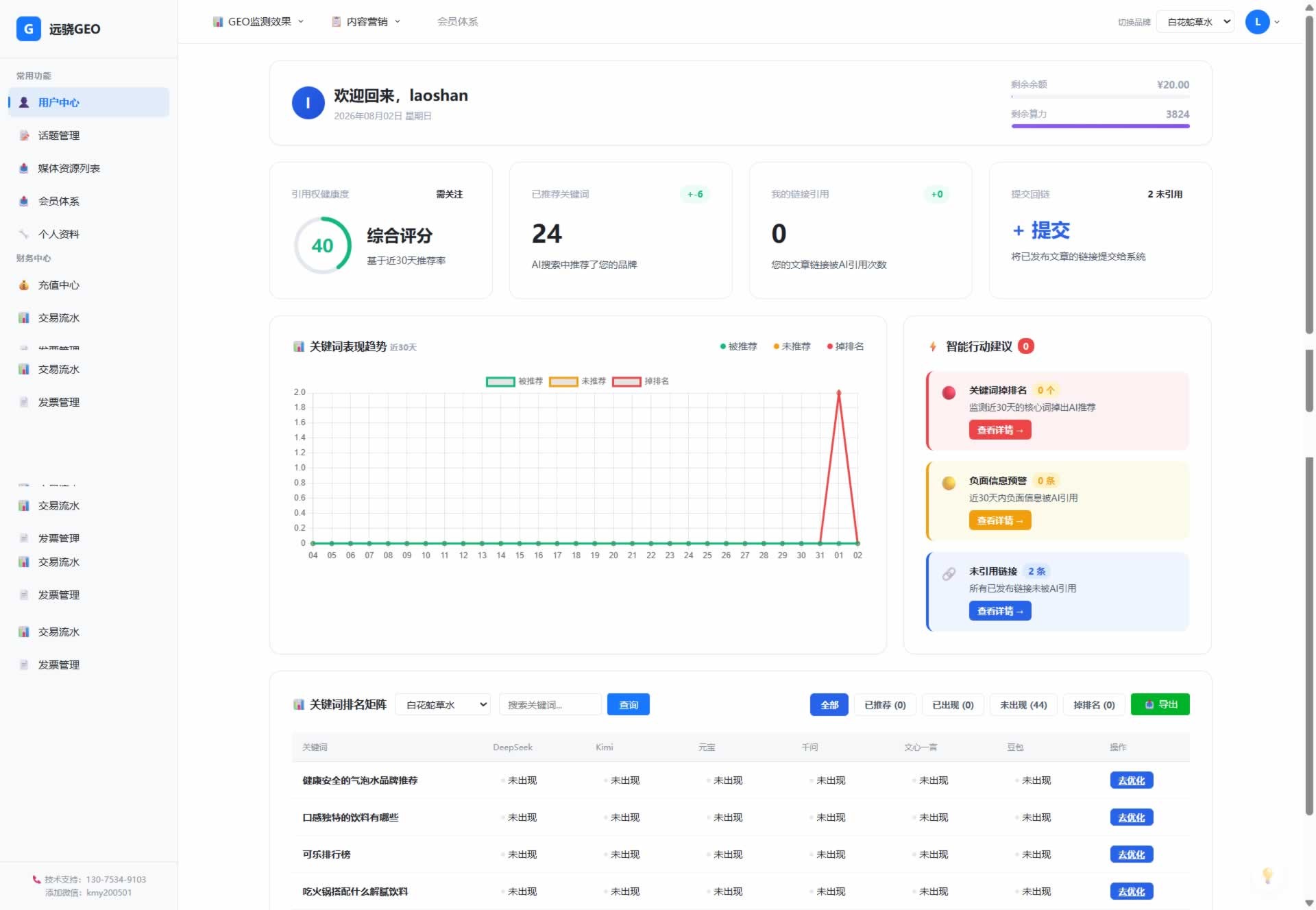
③ 在“关键词排名矩阵”区域,可以看到你添加的关键词。
④ 在“引用权健康度”等KPI卡片上,开始显示数据(注意:AI监测需要一定时间,首次数据可能需要等待数小时才能完整显示)。
✅ 恭喜!
到这里,你已经完成了远骁GEO系统的初始配置。系统已经开始监测你的品牌在各大AI模型中的表现。后续可以随时回到话题管理页面,添加更多品牌、关键词或补充知识库内容。
📸 下图是完成配置后的首页,引导提示已消失,关键词排名矩阵中显示已添加的关键词。
六、常见问题
Q1:添加品牌后,页面没有显示我添加的品牌?
A:请确认是否点击了“添加品牌”按钮。如果页面刷新后仍不显示,可能是网络问题,请刷新页面重试。如果问题持续,请联系客服。
Q2:AI智能拓词提示“算力不足”怎么办?
A:新用户注册赠送10算力,可体验一次AI拓词。如果已经用完,可以在“充值中心”购买算力(1元=100算力),或通过单次充值≥1000元获赠20%算力。
Q3:添加关键词后,多久能看到监测数据?
A:系统会在下一个监测周期(通常为3-6小时)内完成对新增关键词的首次数据采集。你可以在“数据总览”或“AI排名透视”页面查看最新数据。
Q4:最多可以添加多少个品牌和关键词?
A:不同版本的配额不同。免费版支持1个品牌和3个关键词,个人版支持1个品牌和50个关键词,专业版支持20个品牌和500个关键词。可以在“会员体系”页面查看当前版本的详细配额。
Q5:知识库内容有字数限制吗?
A:系统建议每条知识条目控制在300字以内。AI在生成内容时会引用知识库,超出300字的部分可能不会被完整引用。如果需要展示更多信息,建议拆分为多条知识条目。
💡 配置完成,下一步
品牌和关键词已配置完成,系统正在为你监测AI数据。
等待数小时后,你可以查看 数据总览 和 AI排名透视 页面,了解品牌在AI中的真实表现。