代理多账号版第一次使用
主账号(集团管理员)是远骁GEO系统中权限最高的角色。除了可以使用系统全部功能外,主账号还可以创建和管理子账号、分配品牌、划拨资金和算力、审核子账号的申请。本文档将引导主账号用户完成首次配置,包括基础配置和管理配置两部分。基础配置与普通用户相同,可直接参考相关文档。
一、登录后的集团指挥台
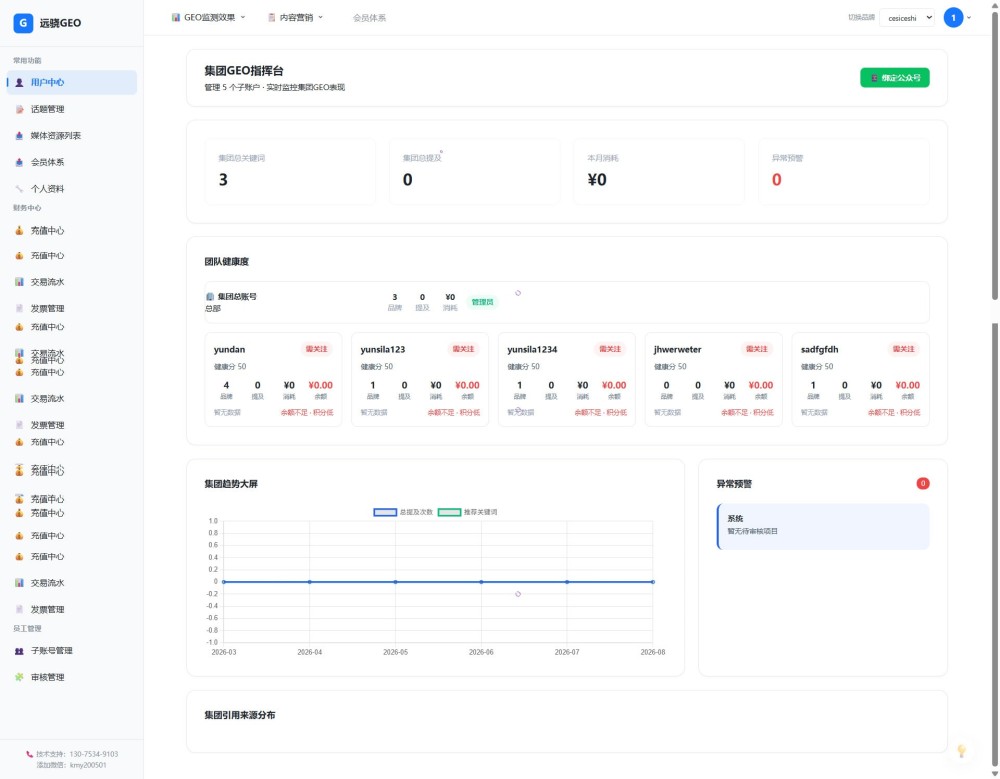
主账号登录后,首页会自动切换为“集团指挥台”视图。这个页面集中展示了集团所有子账号的整体数据,让主账号能够一目了然地掌握全局。
集团指挥台包含以下核心区域:
• 数据概览卡片:集团总关键词数、总提及次数、本月消耗金额、异常预警数量。这四个数字让你快速掌握集团整体运营状况。
• 团队健康度:以卡片网格形式展示所有子账号。每个卡片显示子账号名称、健康分、品牌数、提及数、消耗金额、余额、最近活跃时间和状态提醒(如“余额不足”“积分低”)。点击任意卡片可穿透查看该子账号的详细数据。
• 集团趋势大屏:近6个月的总提及次数和推荐关键词趋势折线图,帮助你判断整体策略是否有效。
• 异常预警:汇总所有子账号的待审核申请(添加品牌、添加关键词、删除品牌、删除关键词),及时处理团队协作事项。
• 引用来源分布:各AI平台的引用来源占比,了解集团整体在AI中的引用分布情况。
📸 下图是主账号登录后的“集团指挥台”首页,包含数据概览、团队健康度、趋势图表和异常预警。
二、基础配置(品牌、关键词、知识库)
主账号与普通用户一样,需要先完成品牌、关键词和知识库的配置,系统才能正常监测数据。由于操作步骤完全相同,请直接参考:
📖 → 查看“第一次使用(普通用户)”,完成品牌创建、关键词添加和知识库配置。
💡 提示:
主账号可以创建属于自己的品牌和关键词,用于自身品牌的数据监测。同时,主账号也可以为子账号分配品牌(见下一章节)。建议先配置好自己的品牌,再创建子账号并分配品牌。
三、管理子账号
子账号管理是主账号的核心职责之一。通过子账号,你可以将工作分配给团队成员,同时保持数据隔离和权限管控。所有子账号管理操作都在“子账号管理”页面完成。
入口:左侧导航栏 → 员工管理 → 子账号管理(仅主账号可见)
3.1 创建子账号
操作步骤:
① 进入“子账号管理”页面。
② 在“创建子账号”区域,填写以下信息:
• 用户名(必填):子账号的登录名称,建议使用真实姓名或工号
• 运营人员(选填):运营人员的姓名或备注信息
• 密码(必填):至少6位,建议使用8位以上含字母和数字的组合
• 确认密码(必填):再次输入密码,确保输入一致
③ 点击“创建子账号”按钮,子账号即创建成功。
⚠️ 子账号数量受套餐配额限制(代理版最多100个),创建前请确认配额充足。
3.2 分配品牌
子账号创建后,默认没有品牌权限。主账号需要将品牌分配给子账号,子账号才能对该品牌进行数据查看、关键词管理、内容创作等操作。
操作步骤:
① 在“子账号管理”页面的子账号列表中,找到目标子账号所在行。
② 在“分配品牌”列的下拉框中,选择一个品牌(下拉框中只显示主账号已创建且未分配给其他子账号的品牌)。
③ 点击旁边的“分配”按钮,品牌即分配给该子账号。
④ 分配后,该子账号登录后即可在“切换品牌”下拉框中看到该品牌,并对其进行操作。
💡 一个品牌只能分配给一个子账号,但一个子账号可以拥有多个品牌。如需更换,可以先点击“移除”按钮解除当前分配,再重新分配。
3.3 划拨余额和算力
子账号的余额和算力需要由主账号划拨。划拨后,子账号可以使用余额进行媒体发布,使用算力进行AI内容生成和AI拓词。
操作步骤:
① 在“子账号管理”页面的子账号列表中,找到目标子账号所在行。
② 在“余额”列,点击“划拨”按钮,弹出划拨弹窗。
③ 在弹窗中可以看到该子账号当前的余额和算力。
④ 输入要划拨的金额(元)和/或算力(点),至少输入一项。
⑤ 点击“确认划拨”按钮,系统从主账号扣除相应资源并增加到子账号账户中。双方均生成流水记录。
⚠️ 划拨金额不能超过主账号当前余额,算力不能超过主账号当前可用算力。划拨操作不可撤回,请确认无误后再提交。
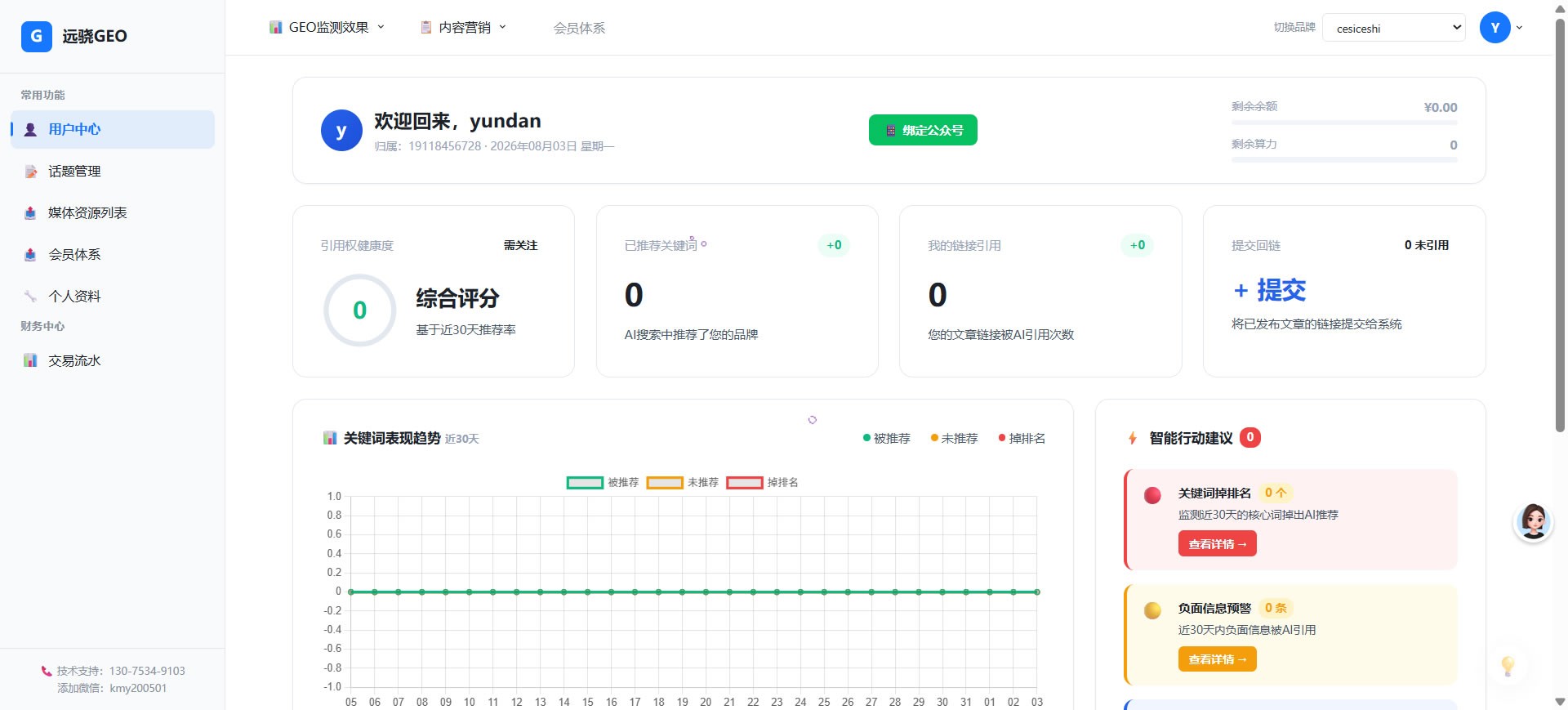
📸 下图是“子账号管理”页面,包含子账号列表、创建表单、分配品牌和划拨操作入口。
四、审核管理
子账号在操作某些敏感功能时(如添加品牌、删除品牌、添加关键词、删除关键词),如果主账号在“权限设置”中未授权子账号直接操作,子账号的操作会进入“审核管理”队列,需要主账号审批后才能生效。
入口:左侧导航栏 → 员工管理 → 审核管理(仅主账号可见)
操作步骤:
① 进入“审核管理”页面,查看所有待审核的申请。
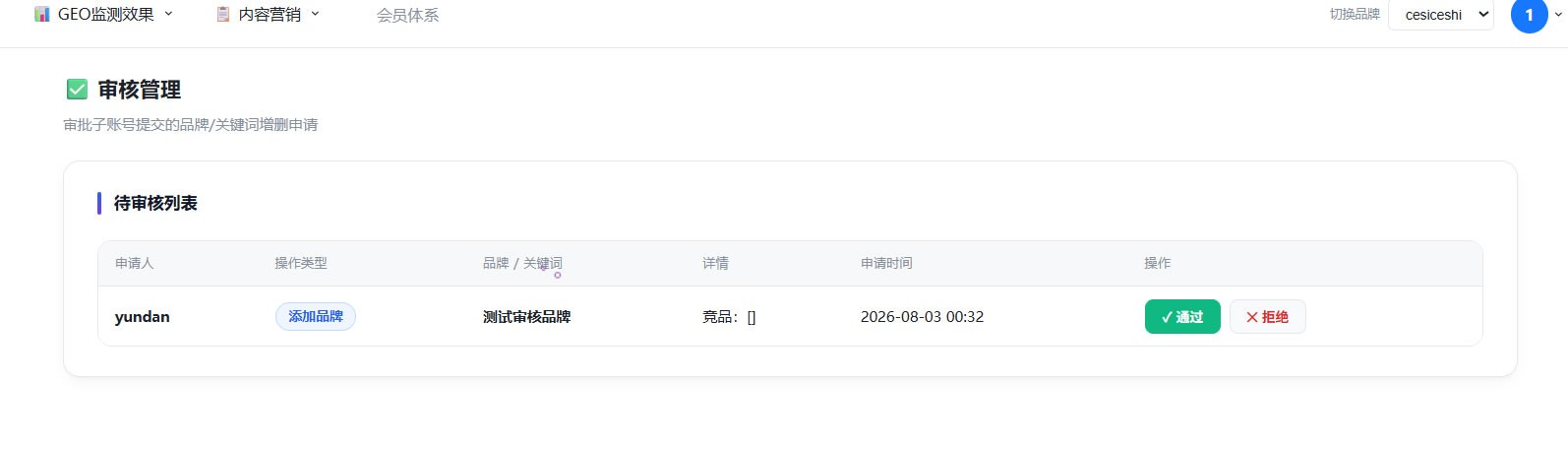
② 列表中显示:申请人、操作类型(添加品牌/删除品牌/添加关键词/删除关键词)、品牌/关键词名称、详情、申请时间。
③ 对每条申请,可进行两种操作:
• 通过:点击“通过”按钮,确认弹窗后,该操作立即生效(品牌/关键词被添加或删除)。
• 拒绝:点击“拒绝”按钮,确认弹窗后,该申请被驳回,操作不生效。可以填写拒绝原因(选填),方便子账号了解被拒原因。
④ 处理完成后,该申请从待审核列表中移除,子账号会收到审核结果通知。
💡 提示:
如果信任某位子账号的操作,可以在“子账号管理”页面点击该子账号行的“权限设置”按钮,勾选“允许直接添加品牌”“允许直接删除品牌”“允许直接添加关键词”“允许直接删除关键词”等权限。授权后,子账号的操作将不再需要审核,直接生效。
📸 下图是“审核管理”页面,展示待审核的申请列表,每条申请可通过或拒绝。
五、验证配置是否完成
完成以下检查项,确认配置已全部完成:
✅ 已在“话题管理”中创建至少一个品牌
✅ 已为品牌添加至少一个关键词
✅ 已在“子账号管理”中创建子账号
✅ 已为子账号分配品牌
✅ 已为子账号划拨余额和/或算力
✅ 了解“审核管理”的使用方法
✅ 恭喜!
你已经完成了主账号的首次配置。现在,你和你的团队成员(子账号)都可以开始使用远骁GEO系统了。主账号可以随时在集团指挥台查看所有子账号的整体数据,也可以在子账号管理页面进行日常管理。
六、常见问题
Q1:子账号登录后看到的是什么界面?
A:子账号登录后的界面与普通用户完全相同。子账号的首次配置请参考“第一次使用(普通用户)”文档。子账号只能看到被分配的品牌,无法看到主账号或其他子账号的品牌数据。
Q2:一个子账号可以分配多个品牌吗?
A:可以。主账号可以在“子账号管理”页面多次为同一个子账号分配不同的品牌。分配后,子账号登录后可以在右上角的“切换品牌”下拉框中自由切换。
Q3:子账号可以自己充值吗?
A:子账号无法自助充值,所有资金和算力需要由主账号通过“划拨”功能分配。如需充值,请联系主账号操作。
Q4:子账号提交的申请,主账号多久能收到通知?
A:子账号提交申请后,会实时出现在主账号的“审核管理”页面和集团指挥台的“异常预警”区域。建议主账号定期查看审核管理页面,及时处理申请。
Q5:删除子账号会删除该子账号的数据吗?
A:删除子账号时,系统会清除该子账号的品牌分配关系、待审核申请和用户信息。被分配的品牌会被释放,可以重新分配给其他子账号。建议删除前先转移或备份重要数据。
Q6:主账号能看到子账号的哪些数据?
A:主账号可以在集团指挥台查看所有子账号的汇总数据(品牌数、提及数、消耗、余额等),也可以点击任意子账号卡片穿透查看该子账号的详细数据,包括该子账号下的品牌表现、关键词排名、引用来源等。
💡 了解更多
子账号的操作与普通用户一致
→ 查看“第一次使用(普通用户)”了解子账号的使用方法