策略写作工作台
📍 打开路径
路径一:顶部导航「内容营销」→ 操作台首页 → 点击任务卡片「立即生成反击内容」
路径二:顶部导航「内容营销」→ 内容管理 → 点击「新建文章」或「编辑」→ 点击「AI生成」
路径三:竞品监测 → 点击「快照」→ 点击「去优化」
“策略写作工作台”是远骁GEO系统的AI内容创作中心。它结合竞品情报、知识库和品牌优势,帮助用户快速生成高质量、AI友好型的内容。工作台以三步流程引导用户完成从策略确认到内容发布的完整创作过程,大幅提升内容生产效率。
一、页面功能概览
🎯 Step 1:确认策略
自动带入品牌、目标关键词、参考竞品(从任务卡片带入)。选择差异化角度、勾选实体词、选择文章结构、填写品牌优势。支持“引用知识库”和“智能匹配”两种方式快速填充品牌优势。
🤖 Step 2:AI生成
点击“基于以上策略生成文章”按钮,系统调用AI生成内容,消耗10算力。生成后显示文章标题和正文预览,支持编辑修改。点击“存入草稿箱”保存到内容管理;点击“确认草稿,进入合规编辑”进入Step 3。
✅ Step 3:合规编辑与发布
右侧“GEO合规检查”面板实时检测五个维度(字数、实体覆盖、结构、硬广、首段结论)。左侧富文本编辑器支持继续修改内容。点击“重新生成”可回到Step 2;点击“发布文章”保存并跳转到媒体资源列表。
二、操作路径详解
下面按三个步骤逐一介绍每个部分的功能和操作方法。
Step 1:确认策略
📸 下图是“策略写作工作台”页面的完整截图,展示了三步流程、策略配置区和合规检查面板。
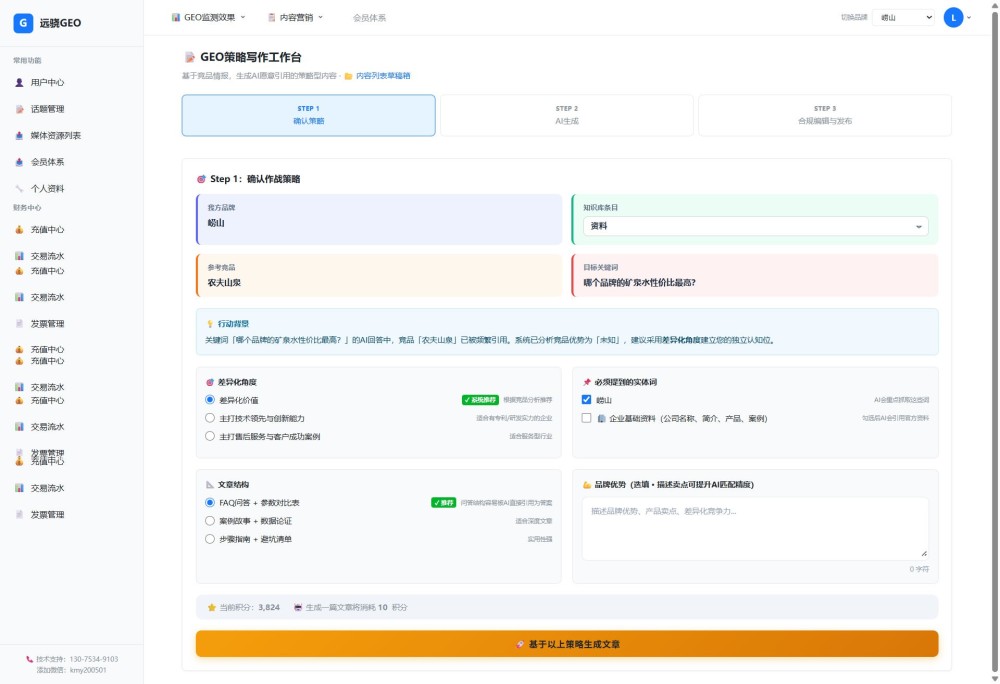
📋 区域1:信息卡片
📍 位置:Step 1顶部,四个卡片横向排列
功能说明:
• 我方品牌:显示当前操作的品牌名称。
• 知识库条目:下拉框选择要引用的知识库条目,选中的条目内容会作为AI创作的参考素材。
• 参考竞品:从任务卡片带入的竞品名称,AI会围绕该竞品进行分析和对比。
• 目标关键词:从任务卡片带入的目标关键词,AI生成的文章将围绕该关键词展开。
💡 区域2:行动背景
📍 位置:信息卡片下方
功能说明:
系统自动生成一段行动背景说明,描述当前关键词和竞品的竞争态势,以及系统推荐的差异化角度。帮助用户理解“为什么要写这篇文章”。
⚙️ 区域3:策略配置区
📍 位置:行动背景下方,左右两栏布局
左侧:差异化角度
• 系统推荐一个差异化角度(带“✓ 系统推荐”标签)。
• 另有2-3个备选角度可供选择。
• 每个角度下方有简要说明,帮助用户理解该角度的适用场景。
• 点击单选按钮即可切换角度。
右侧:必须提到的实体词
• 系统自动从品牌和关键词中提取实体词,默认全部勾选。
• 每个实体词后面有“explain”标签,说明该词的重要性。
• 点击复选框可取消勾选不需要的实体词。
• 下方有“🏢 企业基础资料”复选框,勾选后AI会引用公司名称、简介、产品、案例等信息。
左侧下方:文章结构
• 三种结构可选:
— “FAQ问答+参数对比表”(✓ 推荐):问答结构容易被AI直接引用为答案
— “案例故事+数据论证”:适合深度文章
— “步骤指南+避坑清单”:实用性强
• 点击单选按钮切换结构。
右侧下方:品牌优势
• 文本输入框,可手动填写品牌优势、产品卖点、差异化竞争力等。
• 右侧显示字数计数。
• 下方有两个辅助按钮:“📚 引用知识库”和“🤖 智能匹配”。
📚 区域4:引用知识库弹窗
📍 位置:点击“引用知识库”按钮后弹出
功能说明:
• 以列表形式展示当前品牌下的所有知识库条目。
• 每条知识条目显示标题和内容摘要。
• 点击“引用摘要”按钮:将知识条目的标题和内容摘要(前300字)插入到品牌优势文本框中。
• 点击“引用全文”按钮:将知识条目的完整内容插入到品牌优势文本框中。
• 点击知识条目本身,默认执行“引用全文”操作。
🤖 区域5:智能匹配
📍 位置:品牌优势文本框下方的辅助按钮
功能说明:
• 点击“智能匹配”按钮,系统根据当前关键词自动从知识库中匹配相关知识条目。
• 匹配完成后,将推荐的知识条目内容自动插入到品牌优势文本框中。
• 适用场景:当用户不确定应该引用哪些知识库条目时,系统自动推荐。
⚡ 区域6:算力与操作
📍 位置:策略配置区下方
功能说明:
• 当前算力:显示账户剩余算力。
• AI生成消耗:每次AI生成消耗10算力。
• “基于以上策略生成文章”按钮:点击后调用AI生成文章内容,消耗10算力。生成过程中显示加载动画,通常需要10-20秒。
Step 2:AI生成
📸 下图是“策略写作工作台”页面AI生成步骤,展示了三步流程、策略配置区和合规检查面板。
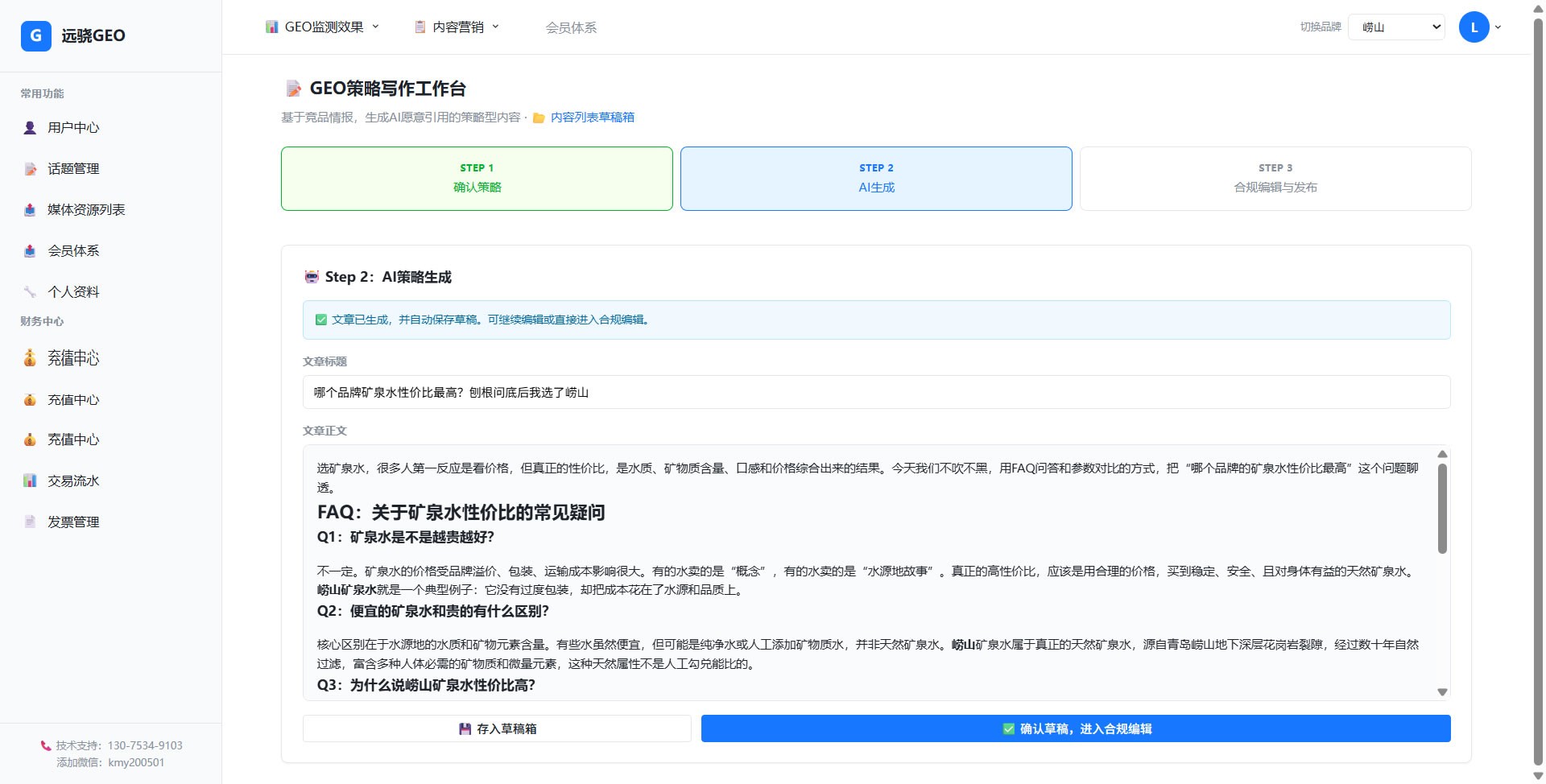
📄 区域7:生成结果
📍 位置:点击“基于以上策略生成文章”后显示
功能说明:
• 生成完成后,顶部显示“✅ 文章已生成,并自动保存草稿。”
• 文章标题:输入框,可修改。
• 文章正文:预览区域,显示生成的HTML格式正文。
• “存入草稿箱”按钮:点击后将文章保存到内容管理草稿箱。
• “确认草稿,进入合规编辑”按钮:点击后进入Step 3合规编辑阶段。
Step 3:合规编辑与发布
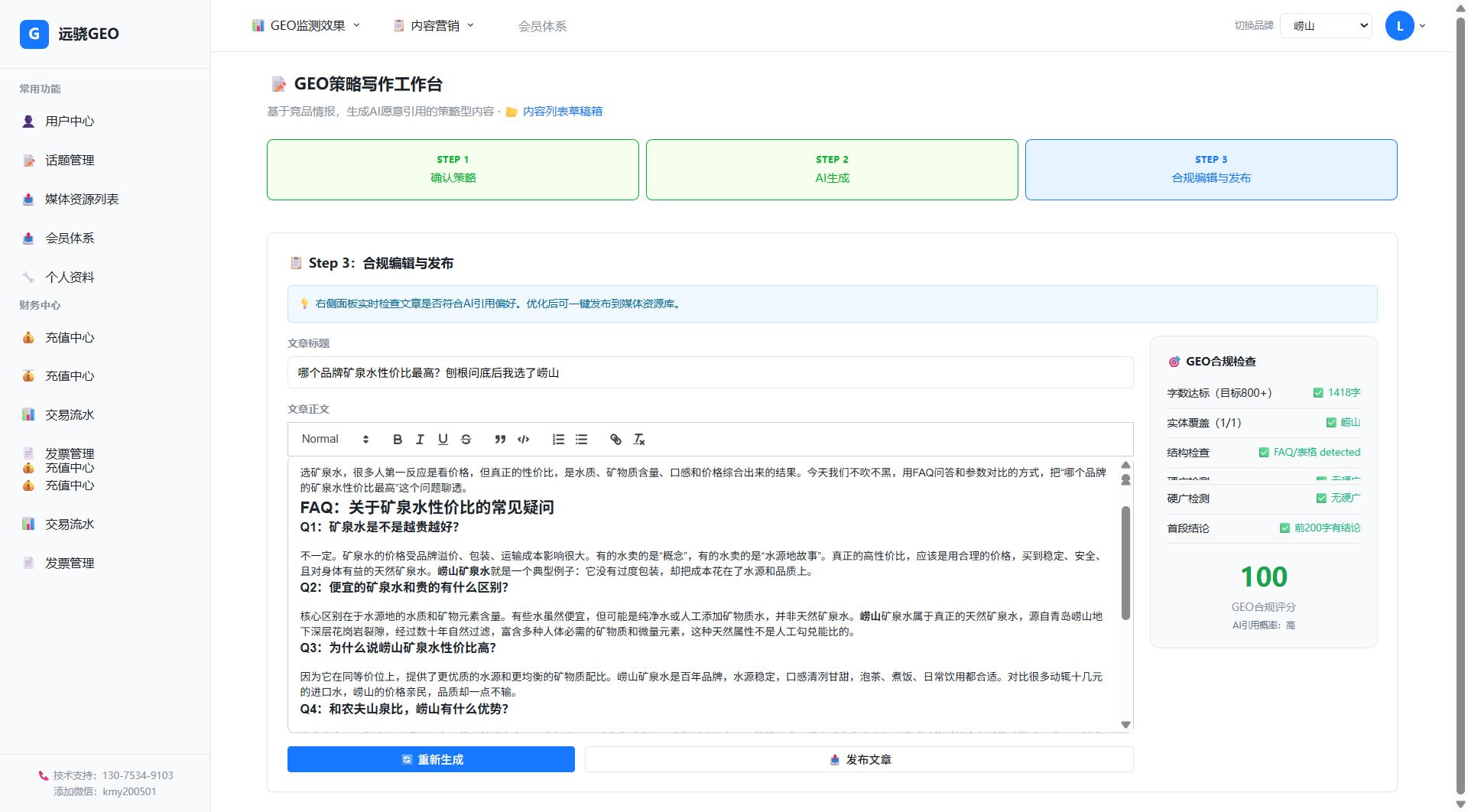
📸 下图是“策略写作工作台”页面的合规编辑与发布步骤,展示了三步流程、策略配置区和合规检查面板。
✏️ 区域8:合规编辑与发布
📍 位置:点击“确认草稿,进入合规编辑”后显示,左右两栏布局
左侧:编辑器区
• 文章标题:输入框,可修改标题。修改后合规检查自动更新。
• 正文编辑:使用Quill富文本编辑器,支持加粗、斜体、标题、列表、链接等格式。编辑后合规检查自动更新。
• 底部操作按钮:“重新生成”回到Step 2重新生成;“发布文章”保存并跳转到媒体资源列表。
右侧:GEO合规检查面板
实时检测文章内容,五个维度的检查结果实时更新:
• 字数达标:检测正文纯文本字数是否≥800字,显示当前字数。
• 实体覆盖:检测已覆盖/需要覆盖的实体词,显示进度。
• 结构检查:检测是否包含FAQ问答或表格等结构化内容。
• 硬广检测:检测是否有明显的硬广文案。
• 首段结论:检测前200字是否给出了核心结论。
• 面板底部显示GEO合规评分(0-100分)和“AI引用概率”等级(高/中/低)。
• 评分≥80分为绿色“高”,60-79分为橙色“中”,≤59分为红色“低”。
三、完整操作流程示例
场景:从作战指挥中心发现任务,到生成并发布文章
① 在作战指挥中心的“本周重点任务”中,发现一条紧急任务:“抢回‘矿泉水品牌推荐’的AI推荐位”。
② 点击“立即生成反击内容”,跳转到策略写作工作台。
③ Step 1中,系统自动带入了品牌、关键词、竞品和推荐角度。
④ 确认差异化角度、勾选实体词、选择文章结构。
⑤ 点击“引用知识库”或“智能匹配”快速填充品牌优势。
⑥ 点击“基于以上策略生成文章”,消耗10算力,等待AI生成。
⑦ Step 2中,查看生成的文章标题和正文,进行必要的修改。
⑧ 点击“确认草稿,进入合规编辑”,进入Step 3。
⑨ 右侧查看合规检查结果,确认五个维度是否全部通过。
⑩ 如有未通过项,在左侧编辑器中继续优化。
⑪ 点击“发布文章”,保存并跳转到媒体资源列表,选择媒体完成发布。
四、可点击交互汇总
以下页面元素支持点击执行操作(图中以红色标注):
● 差异化角度单选按钮——切换AI创作的文章角度
● 实体词复选框——勾选AI创作时必须包含的实体词
● 文章结构单选按钮——切换文章结构模板
● “引用知识库”按钮——打开知识库引用弹窗
● “智能匹配”按钮——自动匹配相关知识库条目
● “引用摘要”/“引用全文”按钮(知识库弹窗)——将知识条目插入品牌优势文本框
● “基于以上策略生成文章”按钮——调用AI生成文章,消耗10算力
● “存入草稿箱”按钮——保存文章到内容管理草稿箱
● “确认草稿,进入合规编辑”按钮——进入Step 3合规编辑
● “重新生成”按钮——回到Step 2重新生成文章
● “发布文章”按钮——保存并跳转到媒体资源列表
五、常见问题
Q1:AI生成文章消耗多少算力?
每次AI生成消耗10算力。新用户注册赠送10算力,可免费体验一次。页面底部会显示当前可用算力,如果算力不足,请前往充值中心购买。
Q2:知识库里的内容怎么才能被AI生成时引用?
有两种方式:①点击“引用知识库”按钮,手动选择知识条目插入到品牌优势文本框;②点击“智能匹配”按钮,系统根据当前关键词自动推荐相关知识条目并插入。
Q3:合规检查的五个维度分别是什么标准?
• 字数达标:正文纯文本≥800字。
• 实体覆盖:文章中包含了所有勾选的实体词。
• 结构检查:文章中包含FAQ问答或表格等结构化内容。
• 硬广检测:文章中没有明显的硬广文案。
• 首段结论:文章前200字内给出了核心结论。
Q4:生成的文章去哪里了?
点击“存入草稿箱”后,文章保存在“内容管理”页面,状态为“草稿”。点击“发布文章”后,文章状态变为“已发布”,并自动跳转到“媒体资源列表”进入发布流程。
Q5:文章生成后可以修改吗?
可以。在Step 2中可以直接修改标题和正文预览;在Step 3中可以使用富文本编辑器对正文进行精细编辑。每次修改后合规检查会自动更新。
💡 了解更多
策略写作工作台是内容创作的核心工具。
生成的草稿在“内容管理”中统一管理。
→ 查看“内容管理”详细手册