子账号管理
📍 打开路径
登录系统 → 左侧导航「员工管理」→ 子账号管理
⚠️ 此页面仅集团主账号可见
“子账号管理”是集团主账号管理团队成员的核心工具。你可以在此创建子账号、分配品牌、划拨资金和算力、设置操作权限、删除子账号。所有子账号的数据和操作都隔离可见,实现集团级的团队协作与权限管控。
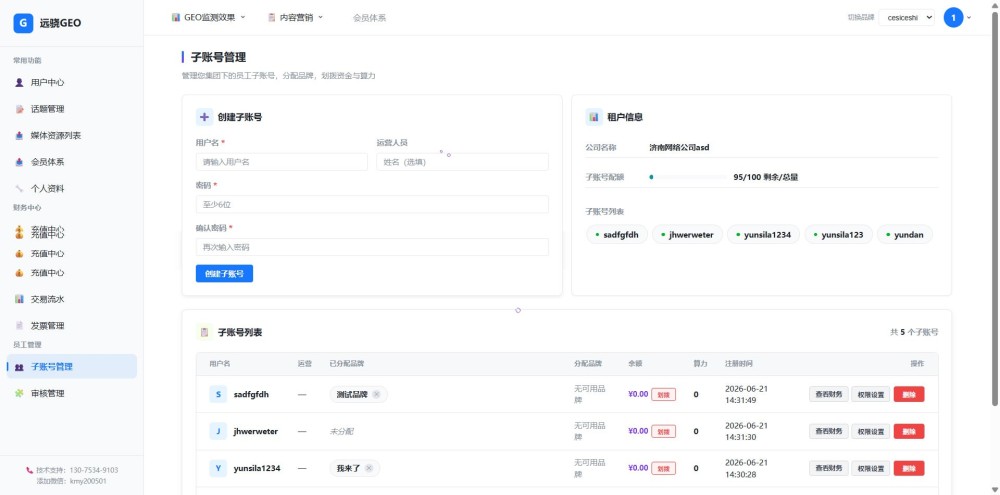
📸 下图是“子账号管理”页面的完整截图,展示了创建表单、子账号列表、分配品牌和划拨操作。
一、页面功能概览
➕ 创建子账号
填写用户名、运营人员(选填)和密码,即可创建子账号。子账号数量受套餐配额限制(代理版最多100个)。
📋 子账号列表
展示所有子账号及其信息:用户名、运营人员、已分配品牌、余额、算力、注册时间。点击“划拨”可分配资金/算力;点击“权限设置”可配置操作权限。
🏷️ 分配品牌
将主账号已创建的品牌分配给子账号。分配后,子账号登录即可在“切换品牌”下拉框中看到该品牌并进行操作。一个品牌只能分配给一个子账号。
💰 划拨余额与算力
主账号可将余额和算力划拨给子账号,用于媒体发布和AI功能调用。点击“划拨”按钮,输入金额和/或算力,确认后即时到账。
🔐 权限设置
为子账号配置操作权限,包括:允许直接添加品牌、允许直接删除品牌、允许直接添加关键词、允许直接删除关键词。未授权的操作需提交审核,由主账号在“审核管理”中审批。
🗑️ 删除子账号
点击“删除”按钮,可移除子账号及其所有关联数据(品牌分配关系、待审核申请等),需要二次确认。
二、操作路径详解
下面按页面区域逐一介绍每个部分的功能和操作方法。
🏢 区域一:租户信息卡片
📍 位置:页面右侧
功能说明:
• 公司名称:显示当前租户(集团)的公司名称。
• 子账号配额:显示“已用数量/总配额”及进度条,直观了解配额使用情况。
• 子账号列表:以标签形式展示所有子账号名称,快速浏览团队规模。
➕ 区域二:创建子账号表单
📍 位置:页面左侧
操作步骤:
① 填写用户名(必填):子账号的登录名称,建议使用真实姓名或工号,最多30个字符。
② 填写运营人员(选填):运营人员的姓名或备注信息,最多20个字符。
③ 设置密码(必填):至少6位,建议使用8位以上含字母和数字的组合。
④ 确认密码(必填):再次输入密码,确保输入一致。
⑤ 点击“创建子账号”按钮,子账号即创建成功,出现在下方列表中。
⚠️ 子账号数量受套餐配额限制,创建前请确认配额充足(代理版最多100个)。
📋 区域三:子账号列表
📍 位置:创建表单下方,占据页面完整宽度
功能说明:
表格展示所有子账号,包含以下字段和操作:
• 用户名:子账号的登录名称,显示头像首字母。
• 运营人员:创建时填写的运营人员姓名。
• 已分配品牌:显示已分配给该子账号的所有品牌,每个品牌带“✕”移除按钮。点击“✕”可移除品牌分配。
• 分配品牌:下拉框选择品牌,点击“分配”按钮将品牌分配给该子账号。
• 余额:显示当前余额,点击“划拨”按钮弹出划拨弹窗。
• 算力:显示当前可用算力。
• 注册时间:子账号创建的时间。
• 操作:“权限设置”按钮和“删除”按钮。
💰 区域四:划拨弹窗
📍 位置:点击子账号列表中的“划拨”按钮后弹出
操作步骤:
① 弹窗顶部显示当前操作的子账号名称。
② 显示该子账号当前的余额和算力。
③ 输入划拨金额(元):输入要划拨的金额,支持小数点后两位。
④ 输入划拨算力(点):输入要划拨的算力点数。
⑤ 至少输入一项内容。
⑥ 点击“确认划拨”按钮,系统从主账号扣除相应资源并增加到子账号账户中,双方均生成流水记录。
⚠️ 划拨金额不能超过主账号当前余额,算力不能超过主账号当前可用算力。划拨操作不可撤回,请确认无误后再提交。
🔐 区域五:权限设置弹窗
📍 位置:点击子账号列表中的“权限设置”按钮后弹出
功能说明:
通过勾选以下选项,为子账号配置操作权限:
• 允许直接添加品牌:勾选后,子账号可直接创建品牌,无需审核。
• 允许直接删除品牌:勾选后,子账号可直接删除品牌,无需审核。
• 允许直接添加关键词:勾选后,子账号可直接添加关键词,无需审核。
• 允许直接删除关键词:勾选后,子账号可直接删除关键词,无需审核。
点击“保存设置”按钮,权限立即生效。未勾选的权限,子账号操作时需要提交审核。
⚠️ 区域六:删除确认弹窗
📍 位置:点击子账号列表中的“删除”按钮后弹出
功能说明:
• 弹窗提示“确定要删除子账号「用户名」吗?此操作不可撤销,所有品牌将被释放。”
• 点击“确认删除”按钮,子账号被永久删除。
• 点击“取消”按钮,关闭弹窗,不执行删除操作。
三、可点击交互汇总
以下页面元素支持点击执行操作(图中以红色标注):
● “创建子账号”按钮——创建新的子账号
● 品牌“✕”按钮(已分配品牌)——移除品牌分配
● “分配”按钮——将品牌分配给子账号
● “划拨”按钮——打开划拨弹窗
● “确认划拨”按钮——执行划拨操作
● “权限设置”按钮——打开权限设置弹窗
● “保存设置”按钮——保存权限配置
● “删除”按钮——弹出删除确认弹窗
● “确认删除”按钮——永久删除子账号
四、常见操作场景
场景一:我要创建一个新子账号并分配品牌
① 在创建表单中填写用户名、运营人员和密码,点击“创建子账号”。
② 在子账号列表中找到新创建的子账号。
③ 在“分配品牌”下拉框中选择一个品牌,点击“分配”。
④ 品牌出现在“已分配品牌”列表中,表示分配成功。
场景二:我要给子账号划拨余额和算力
① 在子账号列表中找到目标子账号。
② 点击该行的“划拨”按钮,打开划拨弹窗。
③ 输入划拨金额和/或算力。
④ 点击“确认划拨”,资源即时到账。
场景三:我要允许子账号直接添加关键词(无需审核)
① 在子账号列表中找到目标子账号。
② 点击“权限设置”按钮,打开权限设置弹窗。
③ 勾选“允许直接添加关键词”。
④ 点击“保存设置”,权限立即生效。
场景四:我要删除一个子账号
① 在子账号列表中找到目标子账号。
② 点击“删除”按钮。
③ 弹窗确认,点击“确认删除”。
④ 子账号及其关联数据被永久删除,已分配的品牌被释放。
五、常见问题
Q1:一个品牌可以分配给多个子账号吗?
不可以。一个品牌只能分配给一个子账号,确保品牌数据隔离。如需更换,可以先移除当前分配,再分配给其他子账号。
Q2:子账号的密码可以重置吗?
目前子账号密码需由子账号本人通过“忘记密码”功能自行重置。主账号如需重置,可删除子账号后重新创建。
Q3:划拨的余额和算力可以撤回吗?
不可以。划拨操作不可撤回,请在确认无误后再提交。如有特殊情况,请联系客服处理。
Q4:子账号可以自己充值吗?
子账号无法自助充值,所有资金和算力需要由主账号通过“划拨”功能分配。如需充值,请联系主账号操作。
Q5:删除子账号后,该子账号的数据会怎样?
删除子账号会清除该子账号的品牌分配关系、待审核申请和用户信息。被分配的品牌会被释放,可以重新分配给其他子账号。建议删除前先转移或备份重要数据。
💡 了解更多
子账号管理是集团管控的核心工具。
子账号提交的申请需在“审核管理”中审批。
→ 查看“审核管理”详细手册