内容管理
📍 打开路径
登录系统 → 顶部导航「内容营销」 → 内容管理
“内容管理”是远骁GEO系统中所有文章的统一管理中心。无论你是通过“策略写作工作台”AI生成的文章,还是手动创建的内容,都会汇集在此。你可以在这里查看所有草稿和已发布文章,进行编辑、发布、删除等操作,并对文章进行关键词、平台、状态等多维度筛选。
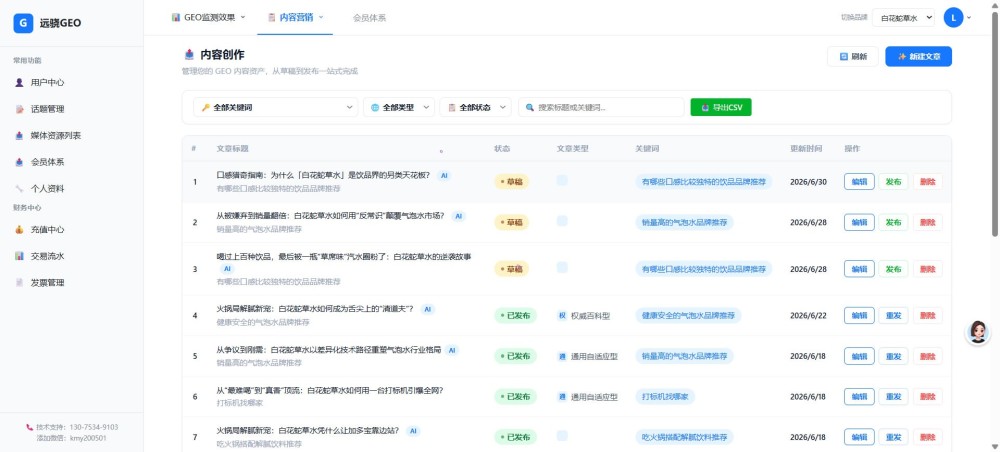
📸 下图是“内容管理”页面的完整截图,展示了筛选栏、文章列表和操作按钮。
一、这个页面能做什么?
📋 查看所有文章
以列表形式展示所有草稿和已发布文章,包含标题、状态、文章类型(平台)、关键词、更新时间等信息,一目了然。
🔍 筛选与搜索
支持按关键词、文章类型(平台)、状态(草稿/已发布)进行筛选,也支持按标题或关键词进行文字搜索,快速定位目标文章。
✏️ 编辑与发布
每篇文章都有“编辑”“发布/重发”“删除”三个操作按钮。点击“编辑”打开文章编辑器,修改标题、正文、品牌优势等内容后保存;“发布”将草稿转为已发布状态;“重发”可将已发布文章重新提交到媒体资源库进行分发。
📤 导出CSV
点击“导出CSV”按钮,将当前筛选条件下的所有文章数据导出为CSV文件,方便离线查看或存档。
✨ 新建文章
点击“新建文章”按钮,打开文章编辑器,从零开始创建内容。支持手动输入或AI辅助生成。
二、操作路径详解
下面按页面区域逐一介绍每个部分的功能和操作方法。
🎯 区域一:顶部操作栏
📍 位置:页面顶部
功能说明:
• “刷新”按钮:重新加载文章列表,获取最新数据。
• “新建文章”按钮:打开文章编辑器,创建新文章。
🔍 区域二:筛选栏
📍 位置:顶部操作栏下方
功能说明:
• 关键词筛选:下拉框选择特定关键词,只显示该关键词相关的文章。
• 文章类型筛选:下拉框选择平台(如知乎、小红书、官网等),只显示该类型的文章。
• 状态筛选:下拉框选择“草稿”或“已发布”,只显示对应状态的文章。
• 搜索框:输入关键词或文章标题进行搜索,支持模糊匹配。
• “导出CSV”按钮:将当前筛选条件下的所有文章数据导出为CSV文件。
📋 区域三:文章列表表格
📍 位置:筛选栏下方
功能说明:
表格列出所有符合条件的文章,包含以下字段:
• #:序号。
• 文章标题:标题文字,点击标题可打开文章编辑器进行编辑。标题旁如有“AI”标签,表示该文章由AI生成。
• 状态:“草稿”或“已发布”,用不同颜色标识。
• 文章类型:该文章适配的平台(如“知乎”“小红书”“官网”等)。
• 关键词:该文章关联的关键词。
• 更新时间:最近一次编辑的时间。
• 操作:每行包含三个按钮——“编辑”“发布/重发”“删除”。
操作按钮详解:
• 编辑:打开文章编辑器,可修改标题、正文、品牌优势等所有内容。
• 发布(仅草稿状态显示):将文章状态从“草稿”改为“已发布”,发布后可进入媒体发布流程。
• 重发(仅已发布状态显示):将已发布文章重新提交到媒体资源列表,方便再次分发。
• 删除:弹出确认弹窗,确认后永久删除文章。
✏️ 区域四:文章编辑器弹窗
📍 位置:点击“新建文章”或“编辑”按钮后弹出
功能说明:
文章编辑器是内容创作的核心工具,分为以下几个区域:
顶部信息区:
• 关键词:下拉框选择该文章关联的关键词(必选)。
• 文章类型:下拉框选择目标平台(知乎、小红书、官网等)。
• 文章结构:选择“FAQ问答+参数对比表”“案例故事+数据论证”“步骤指南+避坑清单”等结构模板。
品牌优势区:
• 文本输入框,用于填写品牌的核心卖点、差异化优势等。
• “引用知识库”按钮:打开知识库弹窗,从中选择知识条目快速插入到品牌优势中。
• “智能匹配”按钮:系统根据当前关键词,自动从知识库中推荐相关的知识条目。
标题与正文区:
• 文章标题:输入标题,右侧显示字数计数(最多200字)。
• 正文内容:使用富文本编辑器(Quill)编辑正文,支持加粗、斜体、标题、列表、链接、图片等格式。
算力与操作区:
• 当前算力:显示账户剩余算力。
• AI生成消耗:显示每次AI生成消耗的算力(10算力/次)。
• “AI生成”按钮:调用AI根据当前配置生成文章内容,消耗10算力。
• “保存草稿”按钮:保存当前内容为草稿,不改变发布状态。
• “保存并发布”按钮:保存当前内容并将文章状态设为“已发布”,同时跳转到媒体资源列表进入发布流程。
📚 区域五:知识库引用弹窗
📍 位置:点击编辑器中的“引用知识库”按钮后弹出
功能说明:
• 以列表形式展示当前品牌下的所有知识库条目。
• 每条知识条目显示标题和内容摘要。
• “引用摘要”按钮:将知识条目的标题和内容摘要(前300字)插入到品牌优势文本框中。
• “引用全文”按钮:将知识条目的完整内容插入到品牌优势文本框中。
• 点击知识条目本身,默认执行“引用全文”操作。
⚠️ 区域六:删除确认弹窗
📍 位置:点击文章列表中的“删除”按钮后弹出
功能说明:
• 弹窗提示“删除后文章将无法恢复,是否确认删除该文章?”
• 点击“确认删除”按钮,文章被永久删除。
• 点击“取消”按钮,关闭弹窗,不执行删除操作。
三、可点击交互汇总
以下页面元素支持点击执行操作(图中以红色标注):
● “新建文章”按钮——打开文章编辑器
● 文章标题链接——打开文章编辑器,自动加载该文章内容
● “编辑”按钮——打开文章编辑器,自动加载该文章内容
● “发布”/“重发”按钮——将文章状态从“草稿”改为“已发布”,或重新提交已发布文章
● “删除”按钮——弹出删除确认弹窗
● “引用知识库”按钮(编辑器内)——打开知识库引用弹窗
● “智能匹配”按钮(编辑器内)——自动推荐相关知识库条目
● “引用摘要”/“引用全文”按钮(知识库弹窗)——将知识条目插入品牌优势文本框
● 知识条目卡片(知识库弹窗)——点击后默认执行“引用全文”
● “AI生成”按钮(编辑器内)——调用AI生成文章内容,消耗10算力
● “保存草稿”按钮(编辑器内)——保存文章为草稿
● “保存并发布”按钮(编辑器内)——保存文章并设为已发布状态,跳转至媒体资源列表
● “确认删除”按钮(删除确认弹窗)——永久删除文章
四、常见操作场景
场景一:我想查看所有草稿文章
① 在筛选栏的“状态”下拉框中,选择“草稿”。
② 页面刷新后,只显示状态为“草稿”的文章。
③ 可以逐个查看并决定是继续编辑还是发布。
场景二:我想编辑一篇文章的标题和正文
① 在文章列表中找到目标文章。
② 点击“编辑”按钮,打开文章编辑器。
③ 修改标题、正文或其他字段。
④ 点击“保存草稿”按钮保存修改。
场景三:我想让AI帮我把一篇草稿补充完整
① 在文章列表中找到目标草稿,点击“编辑”按钮。
② 确认关键词、文章类型、品牌优势等信息已填写完整。
③ 点击“AI生成”按钮,系统根据当前配置生成文章内容,消耗10算力。
④ 生成完成后,检查并微调内容,然后保存。
场景四:我想把一篇文章发布出去
① 在文章列表中找到目标草稿,点击“编辑”按钮。
② 确认内容无误后,点击“保存并发布”按钮。
③ 文章状态变为“已发布”,并自动跳转到媒体资源列表。
④ 在媒体资源列表中选择媒体,完成最终发布。
场景五:我想引用知识库内容到文章中
① 在文章编辑器中,点击“引用知识库”按钮,打开知识库弹窗。
② 浏览知识条目列表,找到需要引用的内容。
③ 点击“引用摘要”或“引用全文”按钮,内容自动插入到品牌优势文本框中。
④ 关闭弹窗,继续编辑文章。
五、常见问题
Q1:文章保存后去了哪里?
保存草稿后,文章仍在本页面列表中,状态显示为“草稿”。保存并发布后,状态变为“已发布”,并可在“媒体资源列表”中选择媒体进行发布。
Q2:AI生成的文章可以修改吗?
可以。AI生成的文章和手动创建的文章一样,都可以在编辑器中自由修改标题、正文和所有配置项。
Q3:知识库中的内容怎么才能被AI生成时引用?
有两种方式:①在编辑器中手动点击“引用知识库”按钮,将知识条目引用到“品牌优势”文本框中;②点击“智能匹配”按钮,系统根据当前关键词自动推荐相关知识条目并插入。
Q4:“重发”和“发布”有什么区别?
“发布”用于将草稿转为已发布状态,是首次发布。“重发”用于已发布文章,将其重新提交到媒体资源列表,便于再次分发或更新内容后重新发布。
Q5:导出CSV包含哪些字段?
导出CSV包含文章标题、状态、文章类型(平台)、关键词、更新时间等字段,方便在Excel中做进一步分析或存档。
💡 了解更多
内容管理是所有文章的统一管理中心。
文章发布后,需通过“媒体资源列表”完成最终发布。
→ 查看“媒体资源列表”详细手册