话题管理
📍 打开路径
登录系统 → 左侧导航「话题管理」
“话题管理”是远骁GEO系统的数据源头。你在这里创建品牌、添加关键词、配置知识库——所有监测数据、内容生成、竞品分析都依赖这些基础数据。本页面包含三个标签页:品牌管理、关键词管理和知识库,以下将逐一介绍。
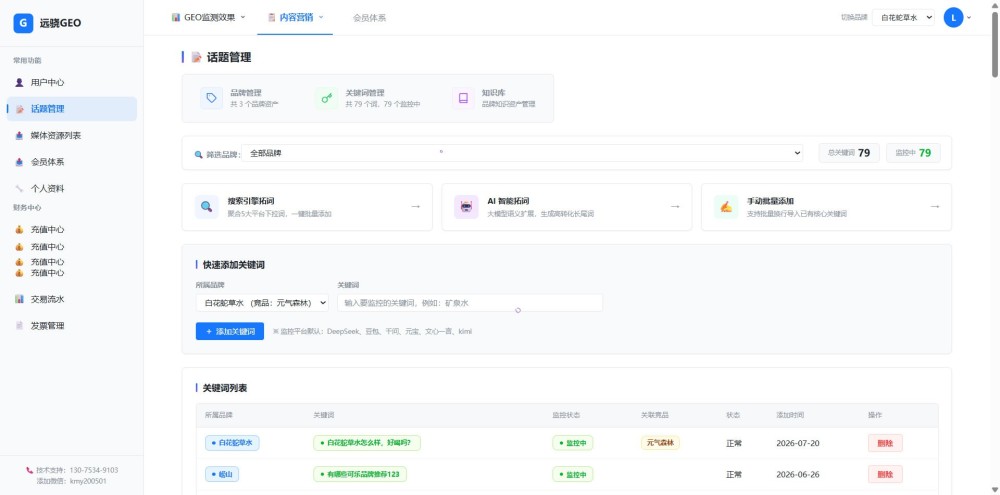
📸 下图是“话题管理”页面的完整截图,展示了品牌管理、关键词管理、知识库三个标签页的整体布局。
一、这个页面能做什么?
🏷️ 品牌管理
创建你要监测的品牌,配置竞品列表,查看和管理所有品牌资产。品牌是系统中最核心的实体——关键词、知识库、监测数据都归属于某个品牌。
🔑 关键词管理
为品牌添加关键词,这是系统监测的最小单元。支持单个添加和三种批量添加方式(搜索引擎拓词、AI智能拓词、手动批量导入),还支持开启/暂停监控、删除关键词。
📚 知识库
构建品牌专属的知识资产,包括企业基础资料(公司名称、简介、产品、案例)和知识条目(富文本内容)。AI在生成文章时会自动引用知识库内容,确保产出内容有据可查。
二、操作路径详解
话题管理页面包含三个标签页,下面按标签页逐一介绍。
标签页一:品牌管理
📍 位置:话题管理页面顶部,第一个标签
📝 区域1:添加品牌表单
操作步骤:
① 填写品牌名称(必填):输入你要监测的品牌名称,例如“远骁科技”。
② 填写竞品列表(选填):输入主要竞品名称,多个竞品用逗号或换行分隔。例如“竞品A、竞品B、竞品C”。
③ 点击“添加品牌”按钮,品牌即创建成功,出现在下方的品牌列表中。
💡 竞品列表虽然不是必填,但建议填写——系统会基于竞品数据为你提供对比分析和机会关键词。
📋 区域2:品牌列表
功能说明:
品牌列表展示所有已创建的品牌,包含以下字段和操作:
• 品牌:品牌名称。
• 竞品列表:显示该品牌配置的所有竞品。点击竞品旁边的“×”按钮可移除单个竞品;点击“添加竞品”按钮可批量添加竞品。
• 状态:正常 / 审核中(子账号提交待审核)。
• 添加时间:品牌创建的时间。
• 操作:点击“删除品牌”按钮可删除品牌及其所有关联数据(关键词、监测记录等),需要二次确认。
✏️ 区域3:编辑竞品弹窗
📍 位置:点击品牌列表中的“添加竞品”按钮后弹出
操作步骤:
① 在文本框中输入竞品名称,每个竞品占一行。
② 点击“保存修改”按钮,竞品列表更新。
③ 点击“取消”按钮,关闭弹窗不保存。
标签页二:关键词管理
📍 位置:话题管理页面顶部,第二个标签
🔍 区域4:品牌筛选栏
功能说明:
• 品牌筛选下拉框:选择特定品牌,只显示该品牌下的关键词。
• 统计信息:显示“总关键词”数量和“监控中”数量。
🚀 区域5:批量拓词入口(三卡片)
功能说明:
点击任意卡片,打开对应的批量添加弹窗。
卡片一:搜索引擎拓词
聚合百度、360、Bing、头条等5大搜索引擎的下拉推荐词,一键批量添加。
操作步骤:选择品牌 → 输入核心词 → 勾选搜索引擎 → 点击“开始挖掘” → 勾选需要的词 → 点击“添加选中词”。
卡片二:AI智能拓词
利用大模型生成20-30个高价值长尾词和疑问词,智能标注价值标签。
操作步骤:选择品牌 → 输入核心词 → 输入品牌/场景描述(可选) → 点击“开始挖掘” → 勾选需要的词 → 点击“添加选中词”。
⚡ 注意:AI智能拓词每次消耗10算力。新用户注册赠送10算力,可体验一次。
卡片三:手动批量添加
手动输入关键词,每行一个,批量导入。
操作步骤:选择品牌 → 在文本框中每行输入一个关键词 → 点击“确认添加”。
➕ 区域6:单个添加关键词表单
操作步骤:
① 选择所属品牌:在下拉框中选择品牌。
② 输入关键词:在输入框中输入你要监测的关键词。
③ 点击“添加关键词”按钮,关键词即添加成功。
📋 区域7:关键词列表
功能说明:
关键词列表展示所有已添加的关键词,包含以下字段和操作:
• 所属品牌:该关键词归属的品牌。
• 关键词:关键词文本。
• 监控状态:点击“监控中/已暂停”按钮可切换状态。
• 关联竞品:该关键词关联的竞品列表。
• 状态:正常 / 审核中。
• 添加时间:关键词创建的时间。
• 操作:点击“删除”按钮可移除关键词及其所有监测数据,需要二次确认。
标签页三:知识库
📍 位置:话题管理页面顶部,第三个标签
知识库用于存储品牌的结构化信息,AI在生成文章时会自动引用知识库内容。知识库分为两部分:企业基础资料和知识条目。
🏢 区域8:企业基础资料
功能说明:
企业基础资料是品牌的核心身份信息,包含四个字段:
• 公司名称:公司全称。
• 公司简介:公司的核心业务、成立时间、规模等。
• 产品服务:主要产品线或服务内容。
• 客户案例:典型的合作客户或成功案例。
操作方式:
点击“编辑”按钮,打开企业资料编辑弹窗,填写或修改上述信息,点击“保存资料”即可。
📄 区域9:知识条目
功能说明:
知识条目是更细颗粒度的品牌知识片段,以卡片形式展示,每个条目包含:
• 标题:知识条目的标题。
• 分类:企业资料/产品服务/客户案例/其他。
• 内容预览:内容的摘要预览。
• 引用次数:该条目被AI生成时引用的次数。
• 更新时间:最近一次修改的时间。
操作方式:
• “添加条目”按钮:打开添加条目弹窗,创建新的知识条目。
• “编辑”按钮:修改已有知识条目的内容。
• “删除”按钮:移除知识条目,需要二次确认。
分类筛选:
知识条目列表上方有分类标签页(全部/企业资料/产品服务/客户案例/其他),点击可筛选显示对应分类的条目。
📂 区域10:知识库管理弹窗
📍 位置:点击知识库页面右上角的“管理”按钮后弹出
功能说明:
• 管理当前品牌下的所有知识库(一个品牌可以创建多个知识库)。
• 每个知识库显示名称,点击“删除”可移除知识库及其下所有条目。
• 点击“新建知识库”按钮,输入名称创建新的知识库。
三、可点击交互汇总
以下页面元素支持点击执行操作(图中以红色标注):
● “添加品牌”按钮——创建新品牌
● 竞品“×”按钮——移除单个竞品
● “添加竞品”按钮——打开编辑竞品弹窗
● “删除品牌”按钮——弹出确认删除弹窗
● 批量拓词三卡片——打开对应的批量添加弹窗
● “添加关键词”按钮——添加单个关键词
● 监控状态按钮——切换“监控中/已暂停”状态
● “删除关键词”按钮——弹出确认删除弹窗
● 知识库“编辑”按钮——打开企业资料编辑弹窗
● “添加条目”按钮——打开添加知识条目弹窗
● 知识条目“编辑”按钮——打开编辑知识条目弹窗
● 知识条目“删除”按钮——弹出确认删除弹窗
● 知识库“管理”按钮——打开知识库管理弹窗
● 分类标签页(知识库)——筛选知识条目分类
● 知识库切换下拉框——切换不同知识库
四、常见操作场景
场景一:我想创建一个新品牌并开始监测
① 进入“话题管理” → “品牌管理”标签。
② 填写品牌名称和竞品列表。
③ 点击“添加品牌”。
④ 切换到“关键词管理”标签,选择该品牌,添加关键词。
⑤ 关键词添加完成后,系统开始监测AI数据。
场景二:我想批量添加一批关键词
① 进入“话题管理” → “关键词管理”标签。
② 选择你要添加的批量方式:搜索引擎拓词、AI智能拓词或手动批量添加。
③ 点击对应卡片,打开弹窗。
④ 按照弹窗指引完成操作,勾选需要的关键词。
⑤ 点击“添加选中词”,关键词批量添加完成。
场景三:我想暂停某个关键词的监测
① 在关键词列表中找到目标关键词。
② 点击“监控中”按钮,状态切换为“已暂停”。
③ 该关键词将不再被纳入监测范围。
④ 如需恢复监控,再次点击按钮即可切换回“监控中”。
场景四:我想把品牌资料录入知识库,让AI生成时引用
① 进入“话题管理” → “知识库”标签。
② 在企业基础资料区域,点击“编辑”,填写公司名称、简介、产品和案例。
③ 点击“保存资料”。
④ 如需添加更细颗粒度的知识条目,点击“添加条目”,填写标题、分类和内容。
⑤ 保存后,AI在生成文章时自动引用这些知识。
场景五:我想删除一个品牌及其所有数据
① 进入“话题管理” → “品牌管理”标签。
② 在品牌列表中找到目标品牌。
③ 点击“删除品牌”按钮。
④ 弹窗提示确认删除,点击“确定删除”。
⑤ 该品牌及其所有关键词、监测数据将被永久删除。
五、常见问题
Q1:最多可以添加多少个品牌和关键词?
不同版本有不同的配额。免费版支持1个品牌和3个关键词,个人版支持1个品牌和50个关键词,专业版支持20个品牌和500个关键词。可在“会员体系”页面查看当前版本的详细配额。
Q2:AI智能拓词消耗多少算力?
AI智能拓词每次消耗10算力。新用户注册赠送10算力,可免费体验一次。如果算力不足,可以在“充值中心”购买算力(1元=100算力)。
Q3:知识库的内容会被谁看到?
知识库内容仅用于AI生成文章时的参考素材,不会被公开。你可以随时在“知识库”标签页中编辑或删除知识条目。
Q4:关键词删除后,历史监测数据还在吗?
删除关键词会同时移除该关键词的所有历史监测数据,包括AI回答记录、引用来源、情感分析等,且不可恢复。建议在删除前确认不再需要这些数据。
Q5:知识库条目有字数限制吗?
系统建议每条知识条目控制在300字以内。AI在生成内容时会引用知识库,超出300字的部分可能不会被完整引用。如果需要展示更多信息,建议拆分为多条知识条目。
💡 了解更多
话题管理是所有数据的基础。完成品牌和关键词配置后,系统开始监测AI数据。
下一步,在“数据总览”查看品牌表现。
→ 查看“数据总览”详细手册