媒体资源库
📍 打开路径
登录系统 → 顶部导航「内容营销」 → 媒体资源列表
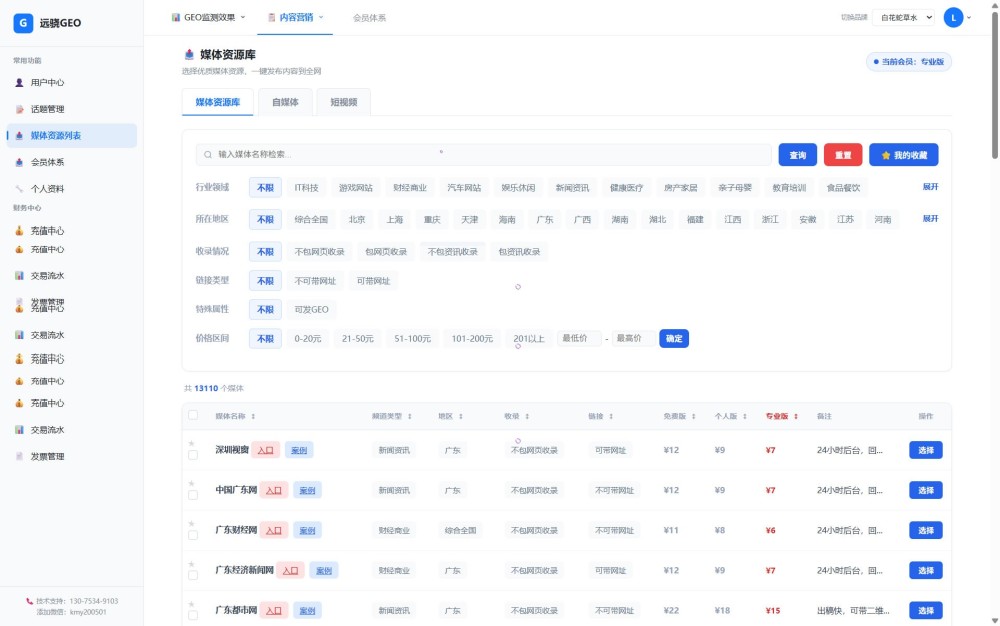
“媒体资源列表”页面是远骁GEO系统的媒体分发中心。你可以在这里查看数万家媒体资源(网站、自媒体、短视频),按行业、地区、价格等多维度筛选,将文章一键提交至目标媒体。系统会根据你的会员等级自动计算折扣价格,发稿状态可在“我的稿件”页面追踪。
📸 下图是“媒体资源列表”页面的完整截图,展示了媒体类型切换、筛选栏、媒体列表表格和底部操作栏。
一、这个页面能做什么?
📤 选择媒体类型
顶部三个标签页分别对应“媒体资源库(网站)”“自媒体”“短视频”,点击切换可查看不同类型的媒体资源。
🔍 筛选与搜索
支持按行业领域、所在地区、收录情况、链接类型、粉丝数、价格区间等多维度筛选,也支持按媒体名称进行搜索,精准定位目标媒体。
⭐ 收藏媒体
点击媒体名称旁的星标可以将媒体加入收藏,方便后续快速查找和使用。
🛒 选择并提交稿件
勾选媒体资源后,底部操作栏显示已选资源数量、总价和当前余额。点击“编辑稿件”可跳转到内容管理编辑文章;点击“发布稿件”提交订单。
💰 动态价格体系
每个媒体显示三个版本的价格(免费版/个人版/专业版),根据你的会员等级高亮显示对应的价格。升级会员可享受更低的媒体折扣。
二、操作路径详解
下面按页面区域逐一介绍每个部分的功能和操作方法。
📑 区域一:媒体类型切换
📍 位置:页面顶部,三个标签页横向排列
功能说明:
• 媒体资源库:以网站媒体为主,涵盖新闻门户、行业网站、地方媒体等。
• 自媒体:以百家号、今日头条、搜狐号、网易号等自媒体平台为主。
• 短视频:以抖音、快手、小红书、B站等短视频平台为主。
点击任意标签,页面切换显示对应类型的媒体资源,筛选条件同步更新。
🔍 区域二:筛选与搜索栏
📍 位置:媒体类型切换下方
功能说明:
搜索框:
• 输入媒体名称关键词,点击“查询”按钮或按回车键进行搜索。
• 点击“重置”按钮,清空所有筛选条件,恢复默认状态。
筛选条件(不同媒体类型显示不同筛选项):
• 行业领域(网站):IT科技、游戏网站、财经商业、汽车网站、娱乐休闲等
• 所在地区(网站):综合全国、北京、上海、广东、浙江等
• 收录情况(网站):不包网页收录、包网页收录、包资讯收录等
• 链接类型(网站):不可带网址、可带网址
• 特殊属性(网站):可发GEO等
• 平台名(自媒体):百家号、今日头条、搜狐网等
• 行业类型(自媒体/短视频):新闻、母婴、科技、美食、娱乐等
• 粉丝量(自媒体/短视频):0-1000、1000-5000、1万-5万等
• 粉丝数范围:自定义最低和最高粉丝数
• 价格区间:支持快捷选项(0-20元、21-50元等)和自定义输入
“我的收藏”按钮:
点击“⭐ 我的收藏”按钮,弹窗显示你已收藏的所有媒体资源,方便快速选择。
📋 区域三:媒体列表表格
📍 位置:筛选栏下方
功能说明:
表格列出符合条件的媒体资源,不同媒体类型显示的列略有不同,通用字段包含:
• 复选框:勾选媒体将其加入待发布列表。表头复选框可全选/取消全选当前页。
• 星标:点击星标收藏/取消收藏该媒体。
• 媒体名称:显示媒体名称,部分媒体带有“入口”或“案例”标签(点击可查看示例)。
• 媒体属性列:根据媒体类型显示不同属性(网站显示频道类型、地区、收录、链接类型;自媒体显示平台、行业类型、粉丝量等)。
• 价格列:显示免费版、个人版、专业版三个价格(代理版用户额外显示代理价),当前会员等级对应的价格会高亮显示。
• 备注:显示媒体的补充说明信息。
• 操作:点击“选择”按钮,快速将该媒体添加到待发布列表。
排序功能:
点击表头中的排序图标(↕),可按“媒体名称”或“价格”进行升序/降序排列。
分页:
页面底部显示分页控件,点击页码切换页面,每页显示20条记录。
🛒 区域四:底部操作栏
📍 位置:页面底部,固定悬浮
功能说明:
底部操作栏在至少选择了一个媒体后自动出现,包含以下信息:
• 已选资源列表:显示已选媒体的名称和价格,点击“×”按钮可移除单个媒体。
• 统计信息:已选资源数量、总价、当前余额。
• “清空”按钮:点击清空所有已选媒体。
• “编辑稿件”按钮:点击跳转到内容管理,编辑待发布的文章。
• “发布稿件”按钮:点击进入订单确认流程,提交稿件。
余额不足提示:
当余额不足以支付总价时,底部操作栏上方会显示余额不足提示,提供“去充值”和“刷新余额”按钮。
升级提示:
当选择媒体后,系统会计算升级到更高级别会员可节省的金额,并显示“升级专业版”按钮,点击可跳转到会员体系页面。
📄 区域五:发稿确认弹窗
📍 位置:点击底部操作栏“发布稿件”按钮后弹出
功能说明:
• 弹窗展示发布品牌、媒体明细、发布费用、当前余额和发布后余额。
• 点击“确认发布”按钮,提交稿件订单。
• 点击“我再看看”按钮,关闭弹窗返回媒体列表。
⭐ 区域六:收藏弹窗
📍 位置:点击“我的收藏”按钮后弹出
功能说明:
• 显示所有已收藏的媒体资源(跨媒体类型)。
• 每个收藏项显示媒体名称、价格。点击“取消收藏”可从收藏列表中移除。
• 点击“选择”按钮,快速将该媒体添加到待发布列表,并自动关闭弹窗。
三、可点击交互汇总
以下页面元素支持点击执行操作(图中以红色标注):
● 媒体类型标签(媒体资源库/自媒体/短视频)——切换媒体类型
● “查询”按钮——执行搜索
● “重置”按钮——清空所有筛选条件
● “我的收藏”按钮——打开收藏弹窗
● 筛选标签(行业领域、地区、价格区间等)——筛选媒体列表
● 表头排序图标——按媒体名称或价格排序
● 复选框(表头/行)——全选/选择单个媒体
● 星标——收藏/取消收藏媒体
● “选择”按钮——快速添加媒体到待发布列表
● 页码——切换表格页面
● 已选媒体“×”按钮(底部操作栏)——移除单个媒体
● “清空”按钮——清空所有已选媒体
● “编辑稿件”按钮——跳转到内容管理编辑文章
● “发布稿件”按钮——打开发稿确认弹窗
● “升级专业版”按钮(升级提示)——跳转到会员体系页面
● “确认发布”按钮(发稿确认弹窗)——提交稿件订单
● “取消收藏”按钮(收藏弹窗)——从收藏列表中移除
● “选择”按钮(收藏弹窗)——快速添加媒体并关闭弹窗
四、完整发布流程
以下是一个完整的文章发布流程,从选择媒体到提交稿件:
第一步:选择媒体
① 切换媒体类型(网站/自媒体/短视频),浏览不同渠道的媒体资源。
② 使用筛选条件(行业、地区、价格等)缩小范围,找到目标媒体。
③ 勾选媒体复选框,将其加入待发布列表。
④ 已选媒体在底部操作栏中汇总显示。
第二步:编辑稿件
① 点击底部操作栏“编辑稿件”按钮,跳转到内容管理页面。
② 选择已有文章进行编辑,或创建新文章。
③ 编辑完成后,保存草稿或发布,返回媒体资源列表。
④ 文章内容会自动保存,待发布时使用。
第三步:确认并提交
① 确认已选媒体无误,查看总价是否在预算范围内。
② 点击“发布稿件”按钮,打开发稿确认弹窗。
③ 核对媒体明细、发布费用、当前余额和发布后余额。
④ 余额不足时,点击“去充值”补充余额。
⑤ 点击“确认发布”,提交稿件订单。
第四步:追踪订单
① 提交成功后,页面提示“稿件已提交,等待审核”。
② 前往“我的稿件”页面查看订单状态(待处理→已收稿→已发布/已退款)。
③ 发布成功后,文章链接会自动进入“提交回链”监测池,追踪AI引用情况。
五、常见操作场景
场景一:我想找到特定行业的媒体资源
① 在筛选栏中找到“行业领域”筛选项。
② 点击对应的行业标签(如“IT科技”“财经商业”)。
③ 页面自动刷新,只显示该行业的媒体资源。
④ 可结合其他筛选条件(地区、价格等)进一步缩小范围。
场景二:我想收藏常用的媒体,方便下次快速找到
① 在媒体列表中找到目标媒体。
② 点击媒体名称旁的星标(☆),星标变为金色(⭐)。
③ 该媒体已加入收藏列表。
④ 下次使用时,点击“我的收藏”按钮,在弹窗中快速选择。
场景三:我想快速选择一个媒体并提交稿件
① 在媒体列表中找到目标媒体。
② 点击该行右侧的“选择”按钮,媒体自动加入底部操作栏。
③ 如需选择多个,继续点击其他媒体的“选择”按钮。
④ 确认后点击“发布稿件”,完成提交。
场景四:我的余额不足,怎么充值?
① 选择媒体后,如果余额不足,底部操作栏上方会显示余额不足提示。
② 点击提示中的“去充值”按钮,跳转到充值中心。
③ 完成充值后,返回媒体资源列表,点击“刷新余额”按钮。
④ 余额更新后即可继续发布。
场景五:我想升级会员享受更低折扣
① 选择媒体后,底部操作栏上方可能显示升级提示。
② 提示中显示升级到专业版可节省的金额。
③ 点击“升级专业版”按钮,跳转到会员体系页面。
④ 在充值中心完成充值,系统自动升级。
⑤ 升级后返回媒体资源列表,价格会自动更新为折扣价。
六、常见问题
Q1:媒体资源列表中的价格是如何计算的?
每个媒体有基础价格(媒体方报价),系统根据你的会员等级自动计算折扣价。免费版为原价,个人版为88折,专业版为8折,代理版享受代理专属价。你当前等级对应的价格在表格中会高亮显示。
Q2:提交稿件后,什么时候能发布?
提交后,稿件进入媒体方审核流程。你可以在“我的稿件”页面查看实时状态:待处理→已收稿→已发布/已退款。发布时间因媒体而异,通常为1-3个工作日。
Q3:发稿失败会退款吗?
会。如果稿件被媒体方拒绝或发布失败,系统会自动退款到你的账户余额,并在“我的稿件”页面显示退款原因。退款通常在1-3个工作日内完成。
Q4:收藏的媒体在不同类型之间是共享的吗?
是的。收藏功能跨媒体类型共享,你在“媒体资源库”收藏的媒体,在“自媒体”或“短视频”标签下的“我的收藏”弹窗中同样可见。
Q5:提交稿件后,文章会自动提交回链吗?
发布成功后,文章链接会自动进入“提交回链”监测池,无需手动提交。系统会自动追踪该链接被AI引用的次数和来源。
💡 了解更多
媒体资源列表是内容分发的最后一公里。
稿件提交后,可在“我的稿件”中追踪状态。
→ 查看“我的稿件”详细手册