操作台首页
📍 打开路径
登录系统 → 顶部导航「内容营销」 → 操作台首页
“作战指挥中心”是内容营销模块的入口页面,帮助你从数据监测结果中直接发现需要优化的关键词,并快速进入内容创作流程。本页面包含三个紧密关联的子页面:作战指挥中心(发现任务)、任务看板(查看全部任务)、策略写作工作台(生成内容)。三者在导航中为一整体,从“发现问题”到“生成内容”一气呵成。
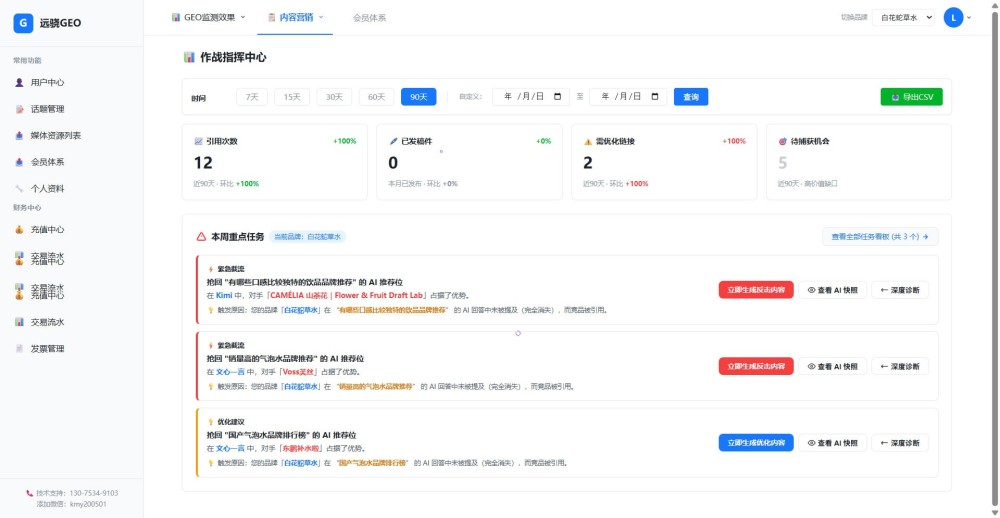
📸 下图是“作战指挥中心”页面的完整截图,展示了KPI卡片、任务卡片和顶部操作入口。
一、这个页面能做什么?
🎯 发现优化任务(作战指挥中心)
页面顶部KPI卡片展示引用次数、已发稿件、需优化链接、待捕获机会等关键指标。下方的任务卡片自动列出需要优先处理的关键词,每条任务都包含“立即生成反击内容”入口,一键跳转到策略写作工作台。
📋 查看全部任务(任务看板)
点击“查看全部任务看板”进入任务看板页面,以表格形式展示所有待处理任务,支持分页浏览。点击“生成文章”按钮,跳转到策略写作工作台,自动带入关键词、竞品和平台信息。
✍️ 生成策略内容(策略写作工作台)
从任务卡片或任务看板跳转进入,系统自动带入关键词、竞品名称、平台和差异化角度。点击“基于以上策略生成文章”,AI生成内容并自动保存草稿。生成后可在工作台继续编辑,或一键存入草稿箱进入发布流程。
🔍 查看AI快照与深度诊断
任务卡片上的“查看AI快照”按钮可查看竞品被AI引用的原始回答;“深度诊断”按钮可分析竞品被推荐的具体原因和优势关键词。
二、操作路径详解
下面按页面区域逐一介绍每个部分的功能和操作方法。
子页面一:作战指挥中心(操作台首页)
🔍 区域1:时间筛选栏
📍 位置:页面顶部
操作方式:
• 点击“7天”“15天”“30天”“60天”“90天”按钮快速切换时间范围。
• 或使用日期选择器自定义起始和结束日期,点击“查询”按钮刷新数据。
• 所有KPI卡片和任务列表将根据所选时间范围更新。
📊 区域2:KPI指标卡片
📍 位置:筛选栏下方,四个卡片横向排列
功能说明:
• 引用次数:当前时间范围内,品牌内容被AI引用的总次数。卡片下方显示环比变化百分比。点击卡片可弹窗查看引用趋势图、TOP10链接和引用关键词。
• 已发稿件:当前时间范围内已发布的稿件数量。卡片下方显示环比变化百分比。点击卡片可弹窗查看本月已发布稿件列表。
• 需优化链接:已提交但尚未被AI引用的链接数量。卡片下方显示环比变化百分比。点击卡片可弹窗查看需优化链接详情。
• 待捕获机会:竞品已提及但本方尚未覆盖的关键词数量。点击卡片可弹窗查看机会关键词列表,每个关键词可“补写”或“查看快照”。
🎯 区域3:本周重点任务
📍 位置:KPI卡片下方
功能说明:
系统自动识别品牌在AI中“消失”或“被竞品压制”的关键词,生成任务卡片。每个任务卡片包含:
• 紧急程度标签:“⚡ 紧急截流”(前2条)或“💡 优化建议”
• 任务标题:如“抢回‘矿泉水品牌推荐’的AI推荐位”
• 任务描述:说明在哪个AI模型中,哪个竞品占据了优势
• 触发原因:解释为什么生成这条任务——品牌在某个关键词的AI回答中未被提及,而竞品被引用
• “立即生成反击内容”按钮:点击后跳转到策略写作工作台,自动带入关键词、竞品、平台和差异化角度
• “查看AI快照”按钮:弹出弹窗,展示竞品被AI引用的原始回答和引用来源
• “深度诊断”按钮:弹出弹窗,分析竞品被推荐的具体原因和优势关键词,并给出执行方案建议
查看全部任务:
点击“查看全部任务看板(共N个)”链接,进入任务看板页面,以表格形式查看所有待处理任务。
子页面二:任务看板
📍 打开方式:在作战指挥中心点击“查看全部任务看板”链接
功能说明:
• 以表格形式展示所有待处理任务,每页显示20条。
• 表格字段包含:关键词、竞品、AI模型、平台、提及次数、优先级(高/中/低)、状态(待处理)。
• 优先级由系统根据提及次数自动判定:≥10次为“高”,5-9次为“中”,<5次为“低”。
• 点击“生成文章”按钮,跳转到策略写作工作台,自动带入关键词、竞品、平台信息。
分页浏览:
当任务数量超过20条时,页面底部显示分页按钮,支持“上一页/下一页”跳转。
子页面三:策略写作工作台
📍 打开方式:点击任务卡片或任务看板中的“生成文章”按钮
功能说明:
策略写作工作台分为三个步骤,引导用户从策略确认到内容生成:
Step 1:确认策略
• 自动带入品牌、目标关键词、参考竞品(从任务卡片带入)
• 差异化角度:可从系统推荐的几个角度中选择,也可自定义输入
• 必须提到的实体词:勾选需要AI在文章中提及的关键实体
• 文章结构:选择“FAQ问答+参数对比表”“案例故事+数据论证”“步骤指南+避坑清单”
• 品牌优势:输入品牌的核心卖点(可从知识库自动推荐匹配条目)
• 页面底部显示当前算力余额和本次生成消耗(10算力)
Step 2:AI生成
• 点击“基于以上策略生成文章”按钮,系统调用AI生成内容,消耗10算力。
• 生成过程中显示加载动画,通常需要10-20秒。
• 生成完成后,显示文章标题和正文预览。
• 可编辑标题和正文内容。
• 点击“存入草稿箱”按钮,将文章保存到内容管理草稿箱。
• 点击“确认草稿,进入合规编辑”按钮,进入Step 3。
Step 3:合规编辑与发布
• 右侧面板实时显示“GEO合规检查”结果,包含五个维度:
— 字数达标:目标800字以上,显示当前字数
— 实体覆盖:显示已覆盖/需要覆盖的实体词
— 结构检查:是否包含FAQ或表格
— 硬广检测:是否发现硬广文案
— 首段结论:前200字是否给出核心结论
• 左侧为富文本编辑器,可继续编辑标题和正文。
• 编辑后合规检查自动更新。
• 点击“重新生成”按钮,回到Step 2重新生成。
• 点击“发布文章”按钮,将文章保存到内容管理并跳转到媒体资源列表,进入发布流程。
三、完整工作流程示例
以下是一个完整的“发现问题→生成内容”操作流程:
第一步:发现任务(作战指挥中心)
① 进入“操作台首页”,查看“本周重点任务”区域的任务卡片。
② 选择一条紧急任务(如“抢回‘矿泉水品牌推荐’的AI推荐位”)。
③ 点击“查看AI快照”,了解竞品在AI中是如何被推荐的。
④ 点击“深度诊断”,了解竞品被推荐的具体原因和优势关键词。
⑤ 确认需要优化后,点击“立即生成反击内容”,进入策略写作工作台。
第二步:生成内容(策略写作工作台)
① 工作台自动带入了关键词、竞品和平台信息。
② 选择差异化角度、勾选实体词、选择文章结构。
③ 可选填写品牌优势(或点击“智能匹配”从知识库推荐)。
④ 点击“基于以上策略生成文章”,等待AI生成完成。
⑤ 查看生成的文章标题和正文,进行必要的编辑调整。
⑥ 点击“确认草稿,进入合规编辑”。
第三步:合规检查与发布
① 右侧查看合规检查结果,确认五个维度是否全部通过。
② 如有未通过项(如字数不足),继续在编辑器中优化内容。
③ 合规检查通过后,点击“发布文章”按钮。
④ 文章自动保存到内容管理草稿箱,并跳转到媒体资源列表,选择媒体完成发布。
四、可点击交互汇总
以下页面元素支持点击执行操作(图中以红色标注):
● KPI卡片:引用次数、已发稿件、需优化链接、待捕获机会——点击弹出对应详情弹窗
● “立即生成反击内容”按钮(任务卡片)——跳转到策略写作工作台,自动带入参数
● “查看AI快照”按钮——弹出弹窗,展示竞品AI回答原文和引用来源
● “深度诊断”按钮——弹出弹窗,分析竞品推荐原因和优势关键词
● “查看全部任务看板”链接——跳转到任务看板页面
● “生成文章”按钮(任务看板)——跳转到策略写作工作台,自动带入参数
● “基于以上策略生成文章”按钮——AI生成内容,消耗10算力
● “存入草稿箱”按钮——保存文章到内容管理草稿箱
● “发布文章”按钮——保存并跳转到媒体资源列表,进入发布流程
● “重新生成”按钮——回到Step 2重新生成文章
五、常见问题
Q1:任务卡片是怎么生成的?
系统自动扫描品牌关键词在AI中的提及情况,当发现“品牌未被提及但竞品被引用”时,生成一条任务卡片。任务按紧急程度排序,前2条为“紧急截流”。
Q2:AI生成文章消耗多少算力?
每次AI生成消耗10算力。页面底部会显示当前可用算力,如果算力不足,请前往充值中心购买。
Q3:“深度诊断”是怎么分析的?
系统调用AI分析竞品在目标关键词下的AI回答,提取竞品被推荐的原因(如“内容更匹配用户意图”)、竞品优势关键词,并给出具体的优化执行方案。
Q4:生成的草稿在哪里可以找到?
在策略写作工作台点击“存入草稿箱”或“发布文章”后,文章保存在“内容管理”页面(顶部导航「内容营销」→「内容管理」),状态为“草稿”或“已发布”。
Q5:合规检查的五个维度分别是什么标准?
• 字数达标:正文纯文本≥800字
• 实体覆盖:文章中包含了所有勾选的实体词
• 结构检查:文章中包含FAQ问答或表格等结构化内容
• 硬广检测:文章中没有明显的硬广文案
• 首段结论:文章前200字内给出了核心结论
💡 了解更多
作战指挥中心帮你从数据发现任务并生成内容。
生成的草稿在“内容管理”中统一管理。
→ 查看“内容管理”详细手册