竞品监测页面
📍 打开路径
登录系统 → 顶部导航「GEO监测效果」 → 竞品监测
“竞品监测”页面帮助你追踪竞品在AI中的表现。系统会自动识别AI回答中出现的竞品品牌,统计提及次数、情感倾向和核心关键词。你可以将重要竞品标记为“关注”,系统会持续追踪其表现并与你的品牌进行对比,让你清楚知道“竞品凭什么被AI推荐”。
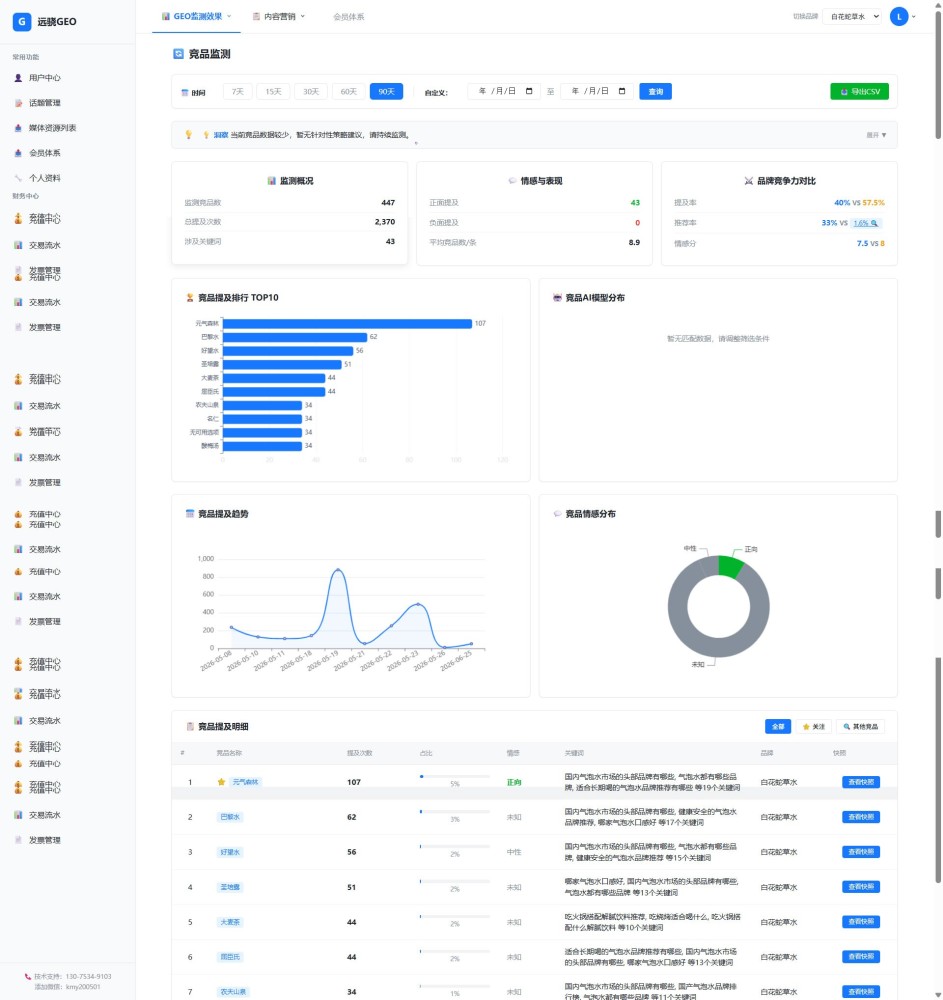
📸 下图是“竞品监测”页面的完整截图,展示了筛选栏、KPI卡片、智能洞察、图表区和竞品明细表格。
一、这个页面能做什么?
🔄 查看竞品概况
页面顶部的KPI卡片展示监测到的竞品总数、总提及次数、正面/负面竞品数量、平均每记录提及数等,快速了解竞品整体态势。
⚔️ 品牌竞争力对比
核心对比卡片展示“你的品牌 vs 关注竞品”在提及率、推荐率、情感分三个维度的差异,直观判断你在竞品中的位置。
🎯 竞品排行与分布
四个图表分别展示竞品提及排行TOP10、AI模型分布、提及趋势和情感分布,多维度分析竞品格局。
💡 智能策略建议
系统自动生成策略建议,告诉你“哪个竞品正面提及多”“哪个平台竞品出现频繁”“哪些关键词竞品提了你没提”等 actionable 洞察。点击建议卡片可查看详细数据。
⭐ 关注竞品
在竞品明细表格中,点击竞品名称旁的星标可以将其加入“关注列表”。关注后的竞品会在列表中高亮显示,并自动纳入品牌竞争力对比分析。
二、操作路径详解
下面按页面区域逐一介绍每个部分的功能和操作方法。
🔍 区域一:筛选栏
📍 位置:页面顶部
功能说明:
筛选竞品数据的时间范围。
操作方式:
• 时间范围:点击“7天”“15天”“30天”“60天”“90天”按钮快速切换,或使用日期选择器自定义范围。
• 导出CSV:点击“导出CSV”按钮,将当前筛选条件下的所有竞品数据导出为CSV文件。
📊 区域二:KPI指标卡片
📍 位置:筛选栏下方,三个卡片横向排列
卡片一:监测概况
• 监测竞品数:当前时间范围内系统检测到的不同竞品品牌数量。
• 总提及次数:所有竞品被AI提及的总次数。
• 涉及关键词:竞品出现在哪些关键词的AI回答中。
卡片二:情感与表现
• 正面提及:被AI正面评价的竞品数量。
• 负面提及:被AI负面评价的竞品数量。
• 平均竞品数/条:每条AI回答中平均出现的竞品数量。
卡片三:品牌竞争力对比(核心)
点击“推荐率”对比中的“🔍”按钮,可以查看竞品推荐率详情弹窗。
• 提及率:你的品牌 vs 关注竞品在AI中被提及的比例。
• 推荐率:你的品牌 vs 关注竞品在AI中被推荐的比例。
• 情感分:你的品牌 vs 关注竞品在AI中的平均情感分值。
💡 区域三:智能洞察摘要条(可展开)
📍 位置:KPI卡片下方
功能说明:
• 系统根据竞品数据自动生成策略建议摘要,显示在浅色横幅中。
• 摘要通常包含最紧急的一条建议,如“监测到3个竞品被正面提及,建议分析其正面关键词并融入自身内容策略”。
• 点击“展开 ▼”按钮或“+N条建议”,可以查看完整的策略建议列表。
展开后的策略建议面板:
• 以卡片网格展示所有策略建议,每条建议包含图标、文字描述和类型标签。
• 点击任意建议卡片,可以查看该建议对应的详细数据(如正面竞品明细、平台分布详情等)。
• 建议类型包括:正面竞品(👍)、负面竞品(👎)、趋势提醒(📈)、推荐详情(⭐)、平台分布(📊)等。
🎯 区域四:机会关键词
📍 位置:智能洞察面板下方
功能说明:
• 系统自动识别“竞品被提及但我方未覆盖”的关键词,以标签形式展示。
• 这些关键词是品牌内容创作的机会点——竞品已经在这些词上被AI看见,但你还没有。
• 点击关键词标签,可以跳转到快照查看页面,查看竞品在该关键词下的AI回答原文。
📊 区域五:图表区
📍 位置:机会关键词下方,四个图表以两行两列排列
图表一:竞品提及排行TOP10
• 位置:左上角
• 展示内容:提及次数最多的10个竞品,按提及次数从高到低排序。
• 用途:识别最常被AI提及的竞争对手,它们是当前最大的威胁。
图表二:AI模型分布
• 位置:右上角
• 展示内容:竞品出现在各AI模型中的占比。
• 用途:了解竞品在哪个AI平台最活跃,据此制定针对性的内容策略。
图表三:竞品提及趋势
• 位置:左下角
• 展示内容:竞品提及次数随时间的变化趋势折线图。
• 用途:观察竞品在AI中的活跃度变化,判断竞品策略是否正在起效。
图表四:情感分布
• 位置:右下角
• 展示内容:竞品在AI中的情感倾向分布(正向/负向/中性)。
• 用途:了解竞品整体口碑,发现被AI正面评价的竞品和被负面评价的竞品。
📋 区域六:竞品明细表格
📍 位置:图表区下方
功能说明:
表格列出所有竞品的详细数据,包含以下字段:
• #:排名序号。
• 竞品名称:品牌名称,点击星标⭐可关注/取消关注该竞品。已关注的竞品显示金色星标,并在行中高亮。
• 提及次数:该竞品被AI提及的总次数。
• 占比:该竞品提及次数占所有竞品提及总数的比例。
• 情感:AI对该竞品的主要情感倾向(正向/负向/中性)。
• 关键词:该竞品被提及时的关联关键词。
• 品牌:关联的我方品牌。
• 快照:点击“查看快照”按钮,可以跳转到快照查看页面,查看该竞品相关的AI回答原文。
表格上方筛选:
• 全部:显示所有竞品。
• ⭐ 关注:只显示已关注的竞品。
• 🔍 其他竞品:只显示未关注的竞品。
三、可点击交互汇总
以下页面元素支持点击查看详情或执行操作(图中以红色标注):
● 品牌竞争力对比卡片:点击推荐率对比中的“🔍”按钮 → 弹出竞品推荐率详情弹窗
● 智能洞察摘要条:点击“展开 ▼”或“+N条建议” → 展开完整的策略建议面板
● 策略建议卡片:点击任意建议卡片 → 弹出该建议对应的详细数据(如正面竞品明细、平台分布详情等)
● 机会关键词标签:点击关键词标签 → 跳转到快照查看页面,查看该关键词下的AI回答
● 竞品明细星标:点击星标 → 关注/取消关注该竞品(关注后高亮显示并纳入竞争力对比)
● “查看快照”按钮:点击按钮 → 跳转到快照查看页面,查看该竞品相关的AI回答原文
四、常见操作场景
场景一:我想关注某个竞品,持续追踪其表现
① 在竞品明细表格中找到目标竞品。
② 点击竞品名称旁的星标(☆),星标变为金色(⭐)。
③ 该竞品行变为高亮背景,表示已关注。
④ 关注后,该竞品会自动出现在“品牌竞争力对比”卡片中,方便你持续对比。
场景二:我想了解竞品为什么被AI推荐
① 查看竞品明细表格中该竞品的“关键词”列,了解AI在什么语境下提到了它。
② 查看“情感”列,了解AI对该竞品是正向还是负向评价。
③ 点击“查看快照”按钮,查看该竞品被提及的AI回答原文,直观了解AI是怎么描述它的。
④ 分析竞品被推荐的原因(如特定的产品卖点、品牌故事等),用于优化自己的内容策略。
场景三:我想查看系统给我的竞品策略建议
① 查看页面中部的智能洞察摘要条,了解最紧急的一条建议。
② 点击“展开 ▼”或“+N条建议”,展开完整的策略建议面板。
③ 浏览所有建议卡片,了解不同维度的洞察。
④ 点击任意建议卡片,查看该建议对应的详细数据。
场景四:我想发现被我忽略的关键词机会
① 查看“机会关键词”区域的标签列表。
② 这些关键词是“竞品被提及但你没被提及”的词汇,代表内容缺口。
③ 点击任意关键词标签,跳转到快照查看页面,了解竞品在该关键词下的AI回答内容。
④ 根据这些关键词,在“策略写作工作台”中生成针对性内容,抢占这些关键词的推荐位。
五、常见问题
Q1:系统如何识别竞品?
系统通过大模型分析AI回答文本,自动提取品牌名称。当AI回答中出现“品牌A”“品牌B”等品牌名称时,系统会记录并关联到对应的关键词和AI模型。部分竞品可能需要你在“话题管理”中预先配置竞品列表,以提高识别准确率。
Q2:“机会关键词”是怎么算出来的?
系统对比“竞品被提及的关键词”和“你被提及的关键词”,找出“竞品有但你无”的关键词交集。这些关键词代表你尚未覆盖的内容领域,是品牌增长的机会点。
Q3:关注竞品有什么实际作用?
关注竞品后,该竞品会:①在表格中高亮显示,方便追踪;②自动纳入“品牌竞争力对比”卡片,与你的品牌进行多维度对比;③在后续的数据更新中,系统会持续追踪其表现变化。
Q4:竞品数据多久更新一次?
竞品数据与品牌监测数据同步更新,通常在3-6小时内完成一轮完整的监测。页面数据会实时刷新,每次加载时都会获取最新数据。
💡 了解更多
竞品监测帮你发现对手的AI优势。想查看特定关键词的AI回答原文?
→ 查看“快照查看”详细手册